
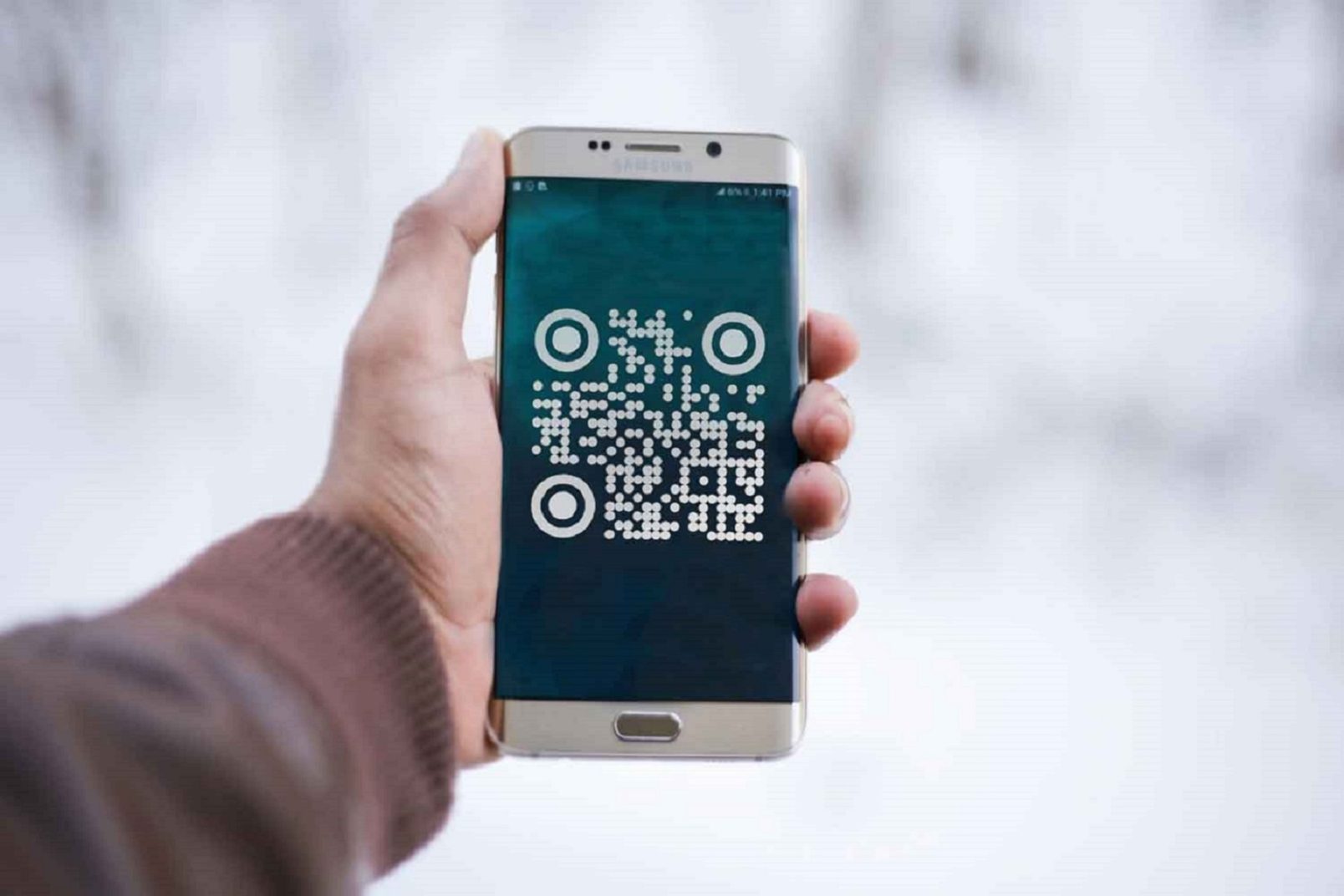
Si tu veux savoir comment scanner un QR code sur un smartphone Samsung, la bonne nouvelle est que c’est généralement très simple. Dans la plupart des cas, tu peux le faire directement depuis l’application appareil photo, sans installer d’application supplémentaire. Et si ton modèle ne le propose pas nativement ou si la lecture ne fonctionne pas, il existe des réglages et des applications fiables pour débloquer la situation. Concrètement, l’enjeu est surtout de savoir où activer la fonction, comment bien positionner le code et comment vérifier qu’un lien est sûr avant de l’ouvrir.
L’essentiel a retenir : sur un Samsung, tu peux souvent scanner un QR code directement avec l’appareil photo. Si ce n’est pas le cas, il faut activer l’option dans les réglages ou utiliser une application dédiée. Le plus important reste de vérifier le lien avant de l’ouvrir, surtout si le QR code mène vers un paiement ou un site inconnu.
- Le scan se fait le plus souvent avec l’appareil photo Samsung.
- Un QR code peut ouvrir un site, un contact, un Wi-Fi ou un paiement.
- Si la lecture échoue, vérifie les réglages et la distance de scan.
- Évite d’ouvrir un lien QR sans contrôler l’adresse affichée.
- Des applications tierces existent, mais elles ne sont pas toujours nécessaires.
- La qualité de lecture dépend beaucoup de la lumière et de la netteté du code.
Qu’est-ce qu’un QR code et comment fonctionne-t-il ?
Un QR code, ou code QR, est un code-barres en deux dimensions qui contient des informations lisibles par un smartphone. En pratique, il peut renvoyer vers une adresse web, afficher une carte de visite, lancer un appel, connecter à un Wi-Fi ou déclencher un paiement. C’est justement ce qui le rend si utile au quotidien : au lieu de taper une longue URL ou une suite de données, tu pointes simplement ton téléphone vers le code.
Sur le terrain, le principe est simple : la caméra lit le motif noir et blanc, l’application interprète les données, puis le téléphone te propose une action. Ce que cela change pour toi, c’est un gain de temps immédiat et moins d’erreurs de saisie. En revanche, tous les QR codes ne se valent pas : certains sont parfaitement lisibles, d’autres sont flous, abîmés ou mal imprimés, ce qui peut bloquer la lecture.
Sur les smartphones Samsung, la lecture est souvent intégrée nativement, ce qui évite d’installer une application inutile. Dans la majorité des cas, l’appareil photo suffit, à condition que la fonction soit activée dans les paramètres. Si tu es dans cette situation et que rien ne se passe quand tu cadres un QR code, le problème vient souvent d’un réglage désactivé, d’un code mal éclairé ou d’une caméra trop éloignée.
Les avantages des QR codes sur les smartphones Samsung
Les QR codes sont devenus très pratiques sur Samsung parce qu’ils simplifient des actions du quotidien. Tu peux ouvrir un site, télécharger une application, accéder à un menu de restaurant, rejoindre un événement ou afficher des informations produit en quelques secondes. Concrètement, tu n’as plus besoin de recopier une adresse, ce qui réduit les erreurs et accélère l’accès à l’information.
Autre avantage important : la polyvalence. Un même QR code peut servir à plusieurs usages selon le contexte, que ce soit dans un magasin, sur une affiche, dans un e-mail ou sur un ticket. Dans les faits, ça en fait un outil très courant pour les promotions, les billets dématérialisés, les formulaires et les partages rapides de contenu.
Contrôle et sécurité
Les QR codes peuvent aussi apporter un vrai niveau de contrôle, à condition de les utiliser avec prudence. Par exemple, un code sur un produit peut t’orienter vers une page officielle, une notice ou une vérification d’authenticité. C’est utile si tu veux éviter les contrefaçons ou accéder rapidement à un service client.
Mais attention : un QR code peut aussi rediriger vers un site frauduleux. Dans la pratique, le bon réflexe consiste à vérifier l’adresse affichée avant de valider l’ouverture, surtout si le code provient d’une affiche publique, d’un message inattendu ou d’un support non vérifié. Si tu rencontres ce problème, mieux vaut ne pas te précipiter : un QR code est pratique, mais il ne garantit pas à lui seul la fiabilité de la destination.
Simplicité
Ce qui plaît le plus aux utilisateurs Samsung, c’est la simplicité. Tu cadres le code, le téléphone le reconnaît, puis il te propose l’action adaptée. Pas besoin de formation, pas besoin de manipulations longues, et dans la plupart des cas la lecture se fait en une ou deux secondes.
En pratique, cette simplicité devient particulièrement utile quand tu es pressé : pour entrer dans un lieu, télécharger un document, rejoindre un réseau Wi-Fi ou accéder à un menu. Ce que cela implique, c’est que le QR code doit rester lisible et bien placé pour fonctionner correctement.
Comment scanner un QR code avec votre smartphone Samsung
La méthode la plus fiable consiste à utiliser l’application appareil photo de ton Samsung. Ouvre la caméra, vise le QR code et attends quelques secondes : si la fonction est activée, une notification ou un lien apparaît à l’écran. Dans la majorité des cas, c’est suffisant pour lancer la lecture sans rien installer.
Si ton téléphone ne détecte rien, commence par vérifier les paramètres de l’appareil photo. Sur certains modèles Samsung, il faut activer l’option de lecture des QR codes dans les réglages de la caméra. Concrètement, si tu ne vois pas de réaction, ce n’est pas forcément un problème matériel : c’est souvent juste une option désactivée.
Tu peux aussi passer par Samsung Bixby si cette fonction est disponible sur ton appareil, ou utiliser une application tierce si nécessaire. Cela dit, dans la pratique, une application supplémentaire n’est utile que si la lecture native ne fonctionne pas ou si tu veux des fonctions avancées comme l’historique, l’analyse de sécurité ou la génération de codes.
Étapes simples pour lire un QR code
- Ouvre l’application appareil photo de ton Samsung.
- Cadre le QR code bien au centre de l’écran.
- Garde une distance raisonnable pour que le code reste net.
- Attends la détection automatique ou la notification de lien.
- Appuie sur le lien affiché pour ouvrir le contenu associé.
Si le code ne se scanne pas, essaie de reculer légèrement, d’améliorer l’éclairage ou de retirer une vitre trop réfléchissante. On constate souvent que le problème vient d’un simple manque de netteté ou d’un angle trop prononcé. Dans ce cas, quelques centimètres de plus ou de moins peuvent tout changer.
Les meilleures applications de lecture de QR code pour les smartphones Samsung
Si la lecture native ne suffit pas, plusieurs applications peuvent t’aider. L’intérêt d’une application dédiée, c’est qu’elle peut offrir plus de contrôle, un historique des scans, parfois une analyse de sécurité, et parfois même la création de QR codes. En revanche, il ne faut pas en installer une au hasard : privilégie une application bien notée, régulièrement mise à jour et publiée par un éditeur reconnu.
- QR Code Scanner : une application gratuite qui peut facilement lire tous les types de QR codes.
- Visualead : cette application peut scanner et lire les codes QR et aussi créer des codes 2D.
- Kaspersky QR Scanner : cette application offre une fonctionnalité supplémentaire permettant d’analyser le code afin que vous sachiez si votre appareil est en danger.
- Barcode scanner : une application gratuite qui peut scanner tous les types de codes à barres.
- QR Code Reader & Generator : cette application est dotée d’une interface intuitive et est capable de lire des codes QR sur de nombreux formats différents.
N’hésite pas à tester une application seulement si tu en as vraiment besoin. Dans beaucoup de cas, l’appareil photo Samsung suffit largement. Si tu utilises une application tierce, vérifie ses autorisations : une app de scan n’a pas besoin d’accéder à plus de données que nécessaire.
Astuces pour améliorer la qualité de numérisation des QR codes sur les smartphones Samsung
Quand un QR code ne se lit pas correctement, le problème vient rarement de la technologie elle-même. Le plus souvent, c’est une question de lumière, de distance, de contraste ou de positionnement. Dans la pratique, quelques ajustements simples suffisent à améliorer nettement le taux de lecture.
Activer l’appareil photo
Commence par ouvrir l’application appareil photo et vérifie que la fonction de lecture des QR codes est bien activée. Selon le modèle Samsung, cette option peut se trouver dans les paramètres de la caméra ou dans les réglages de l’application photo. Si tu ne l’actives pas, le téléphone peut très bien prendre la photo sans jamais proposer l’action liée au code.
Positionner le QR Code dans le viseur
Place le QR code bien à plat dans le cadre, sans le couper et sans le déformer. Il doit être suffisamment grand à l’écran pour que la caméra lise les carrés avec précision. Si tu es trop près, le téléphone peut avoir du mal à faire la mise au point ; si tu es trop loin, le code devient trop petit pour être détecté.
Scanner le code
Une fois le code bien cadré, attends quelques secondes sans bouger brusquement. Le scan est souvent automatique, mais certains modèles affichent une suggestion à valider. Si rien ne se passe, change légèrement l’angle, augmente la luminosité ou nettoie l’objectif de la caméra : ce sont des gestes simples, mais très efficaces dans la majorité des cas.
Utilisations pratiques des QR codes sur les smartphones Samsung
Les QR codes ne servent pas seulement à ouvrir des sites web. Dans la réalité, ils sont partout : billets de transport, entrées d’événements, menus de restaurant, formulaires d’inscription, cartes de fidélité, coupons promotionnels, notices produit ou encore accès à un réseau Wi-Fi. C’est ce qui explique leur succès sur les smartphones Samsung : ils rendent des gestes quotidiens plus rapides et plus fluides.
Dans la pratique, tu peux par exemple scanner un code sur une affiche pour accéder à une page d’inscription, sur un colis pour suivre une livraison, ou sur une table de restaurant pour consulter le menu. Ce que cela change pour toi, c’est une expérience plus directe, avec moins de friction et moins d’étapes intermédiaires.
Si le QR code renvoie vers une page web, ton Samsung peut ouvrir automatiquement le lien ou te proposer de le faire. Si ce n’est pas le cas, il suffit souvent d’appuyer sur l’option d’ouverture affichée à l’écran. C’est un point important : le scan n’est qu’une étape, l’ouverture du contenu dépend ensuite du comportement du téléphone et du type de code.
Sécurité et confidentialité lors de l’utilisation des QR codes sur les smartphones Samsung
La sécurité est un point à ne pas négliger. Un QR code peut être pratique, mais il peut aussi cacher un lien de phishing, une fausse page de paiement ou un site piégé. Si tu rencontres ce problème, le bon réflexe est simple : ne valide jamais un lien sans vérifier son adresse et son contexte.
Sur ton Samsung, ouvre la caméra et regarde attentivement l’aperçu du lien avant de l’ouvrir. Vérifie le nom de domaine, la présence du cadenas HTTPS et la cohérence entre le code et le support sur lequel il est imprimé. Par exemple, un QR code censé mener vers une banque mais qui redirige vers une adresse bizarre doit immédiatement t’alerter.
Il faut aussi faire attention aux permissions des applications de scan. Une application sérieuse doit rester sobre dans ses accès. Dans les faits, plus une app demande d’autorisations inutiles, plus il faut être prudent. Pour les paiements, les identifiants ou les données sensibles, il est recommandé de privilégier les solutions officielles et les services reconnus.
Tendances actuelles dans l’utilisation des QR codes sur les smartphones Samsung
Les QR codes se sont imposés parce qu’ils répondent à un besoin très concret : aller vite, sans contact et sans saisie manuelle. Sur Samsung, leur usage s’est généralisé dans les commerces, les services publics, les événements, les restaurants et les applications mobiles. On constate souvent que les utilisateurs les adoptent surtout quand ils comprennent qu’ils leur évitent des étapes inutiles.
La tendance actuelle va aussi vers plus d’intégration. Les smartphones récents détectent mieux les codes, les menus numériques se multiplient et les paiements par QR code gagnent du terrain dans certains contextes. Ce que cela implique pour toi, c’est qu’il devient de plus en plus utile de savoir scanner rapidement un QR code et d’identifier immédiatement un lien fiable.
Activer le scanner sur Samsung
Si ton téléphone ne lit pas automatiquement les QR codes, vérifie d’abord s’il existe un lecteur intégré. Sinon, tu peux passer par le Galaxy Store ou le Play Store pour installer une solution adaptée. Une fois l’option activée, le scan devient généralement très fluide et quasi instantané.
Comment scanner un code QR ?
Ouvre le lecteur ou l’appareil photo, vise le code et laisse le téléphone faire le travail. Inutile de cliquer partout ou de multiplier les essais : la reconnaissance fonctionne mieux quand l’image est stable. Dans la pratique, un bon cadrage et une lumière correcte suffisent souvent à déclencher la lecture.
Comment enregistrer mon code ?
Si tu veux garder une trace d’un QR code, utilise la fonction d’enregistrement de l’application ou fais une capture de l’écran contenant le code ou le lien associé. Cela peut être utile pour un billet, une réservation ou une référence produit. Attention toutefois à ne pas conserver des codes sensibles sans protection, surtout s’ils donnent accès à des données personnelles ou à des services de paiement.
Conclusion: L’avenir prometteur des QR codes sur les smartphones Samsung
Les QR codes ont clairement trouvé leur place sur les smartphones Samsung, parce qu’ils répondent à un besoin simple : accéder à une information rapidement et sans friction. Que tu veuilles ouvrir un site, vérifier un produit, consulter un menu ou utiliser un billet, le scan QR est devenu un réflexe utile au quotidien.
Si tu retiens une chose, c’est celle-ci : pour bien scanner un QR code sur Samsung, il faut surtout un code net, une caméra bien réglée et un minimum de vigilance avant d’ouvrir un lien. En combinant simplicité et prudence, tu profites pleinement de cette technologie sans prendre de risques inutiles.
FAQ
Comment scanner un QR code sur un Samsung ?
Tu peux scanner un QR code sur un Samsung avec l’application appareil photo dans la plupart des cas. Ouvre la caméra, vise le code et attends la détection automatique. Si rien ne se passe, vérifie que la lecture des QR codes est activée dans les réglages.
Faut-il une application pour lire un QR code sur Samsung ?
Non, pas forcément. La plupart des smartphones Samsung lisent les QR codes directement avec l’appareil photo. Une application tierce n’est utile que si la fonction native ne marche pas ou si tu veux des options avancées.
Pourquoi mon Samsung ne scanne pas les QR codes ?
Le problème vient souvent d’un réglage désactivé, d’un code mal éclairé ou d’un mauvais cadrage. Vérifie aussi que l’objectif est propre et que le QR code n’est pas trop petit ou trop flou. Dans beaucoup de cas, un simple ajustement suffit.
Comment activer la lecture des QR codes sur Samsung ?
La lecture des QR codes s’active généralement dans les paramètres de l’application appareil photo. Selon le modèle, l’option peut aussi apparaître dans les réglages rapides ou dans les fonctions intelligentes de la caméra. Si tu ne la trouves pas, mets à jour le téléphone.
Les QR codes sont-ils sûrs sur un smartphone Samsung ?
Oui, mais seulement si tu vérifies le lien avant de l’ouvrir. Un QR code peut renvoyer vers un site fiable comme vers une page frauduleuse. Regarde toujours l’adresse affichée et méfie-toi des codes inconnus ou inattendus.
Peut-on scanner un QR code sans Internet sur Samsung ?
Oui, le scan lui-même ne nécessite pas Internet. En revanche, si le QR code renvoie vers un site web, une vidéo ou une page en ligne, il faudra une connexion pour consulter le contenu. Le téléphone peut lire le code même hors ligne.
Quelle est la meilleure application pour scanner un QR code sur Samsung ?
La meilleure solution est souvent celle déjà intégrée à ton Samsung, car elle est simple et suffisante dans la majorité des cas. Si tu veux une application dédiée, choisis une app reconnue, bien notée et régulièrement mise à jour. Évite les applications trop invasives en permissions.