
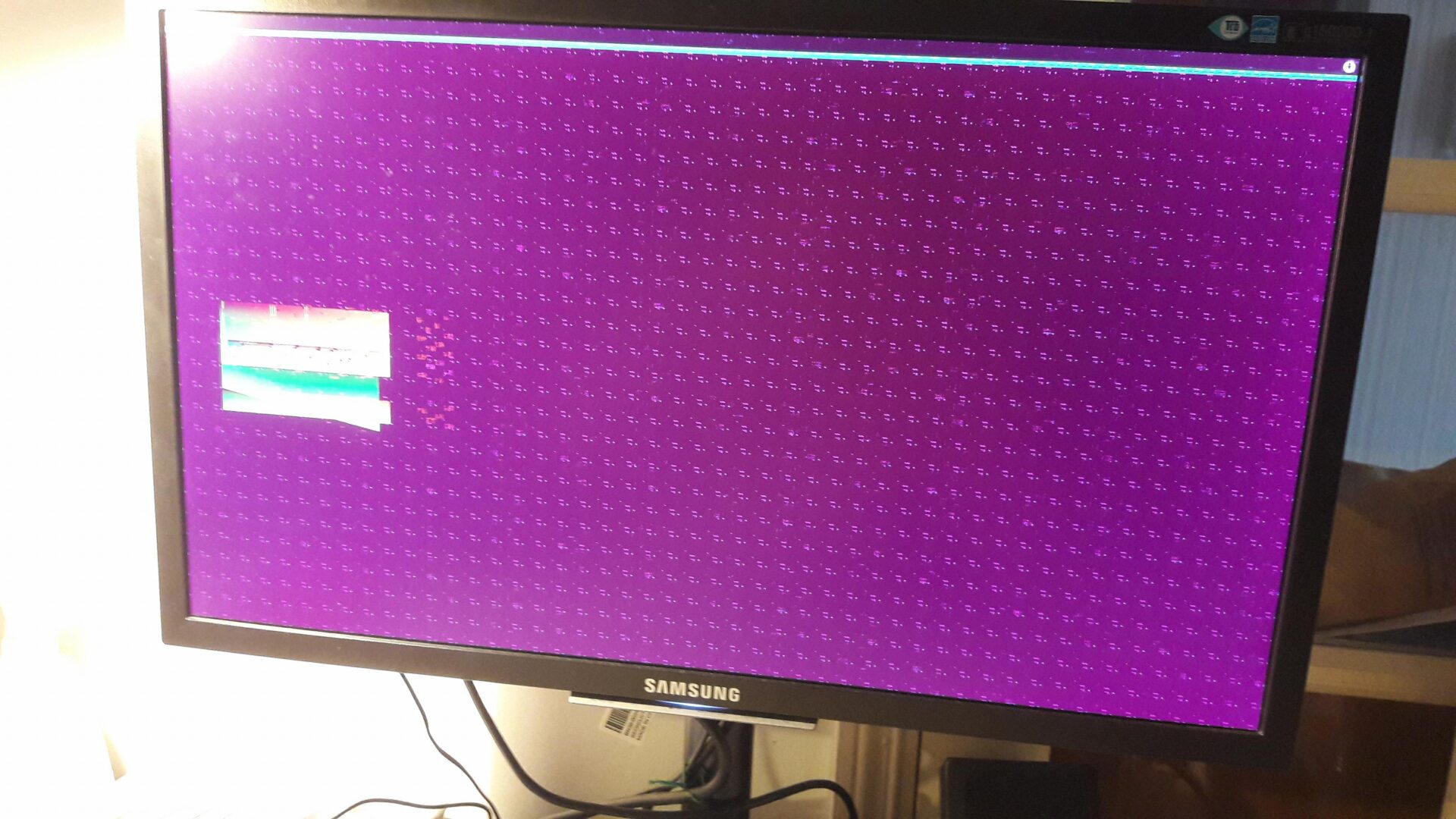
Si ta carte graphique commence à montrer des signes de faiblesse, tu veux surtout savoir une chose : est-ce un simple souci de pilote, un problème de surchauffe, ou une panne matérielle plus sérieuse ? C’est exactement ce que tu vas pouvoir identifier ici. Concrètement, les symptômes les plus fréquents sont assez parlants : écran noir, écran gelé, artefacts visuels, crashs en jeu, ventilateurs anormalement bruyants ou température trop élevée. Dans la pratique, le bon réflexe consiste à avancer du plus simple au plus probable : vérifier les branchements, mettre à jour les pilotes, contrôler la température, puis tester le matériel. Si le problème persiste, il faut envisager une défaillance de la carte elle-même ou de l’alimentation.
L’essentiel a retenir : les problèmes de carte graphique se repèrent souvent par des symptômes visuels, des crashs ou une surchauffe.
- Un écran noir, des artefacts ou un écran gelé sont des signaux d’alerte fréquents.
- Les pilotes GPU obsolètes ou corrompus causent souvent des bugs d’affichage.
- Une température trop élevée peut provoquer des crashs, des ralentissements et des arrêts.
- Il faut vérifier les branchements PCI-Express, l’alimentation et les câbles d’écran.
- Le mode sans échec aide à isoler un problème logiciel.
- Si les symptômes persistent après les tests, la carte graphique peut être défectueuse.
Les signes révélateurs d’un problème de carte graphique
Dans ton cas, le plus important est de distinguer un simple bug logiciel d’une vraie panne matérielle. Une carte graphique qui commence à faiblir ne tombe pas toujours en panne d’un coup : elle envoie souvent plusieurs signaux avant de lâcher complètement. On constate souvent que les premiers indices apparaissent au moment où l’ordinateur est sollicité, par exemple en jeu, sur un logiciel de montage, ou lors de l’ouverture d’une application gourmande en ressources.
Les symptômes les plus révélateurs sont les suivants :
- écran noir au démarrage ou en plein usage ;
- écran gelé, avec une image figée et aucune réponse ;
- artefacts graphiques, lignes colorées, pixels anormaux ou textures déformées ;
- crashs fréquents de jeux ou d’applications ;
- ventilateurs qui tournent très fort ou au contraire ne réagissent plus normalement ;
- température anormalement élevée.
Ce que cela change pour toi, c’est qu’il faut observer le contexte d’apparition du problème. Si le bug survient uniquement dans les jeux, le GPU est souvent en cause. Si l’écran reste noir dès le démarrage, il faut aussi vérifier le câble, l’écran, l’alimentation et la connexion PCI-Express.
Symptômes visuels
Les symptômes visuels sont souvent les plus faciles à reconnaître. Si tu vois des bandes colorées, des formes étranges, des textures qui “clignotent” ou des couleurs qui se mélangent, ce n’est pas normal. Dans la majorité des cas, ce type d’affichage anormal pointe vers un problème de pilote, de mémoire vidéo ou de surchauffe.
Un autre indice très parlant : une tâche qui prend plusieurs minutes alors qu’elle se faisait en quelques secondes auparavant. Par exemple, si une vidéo se lance avec retard, si une fenêtre met du temps à s’ouvrir ou si un jeu devient soudainement injouable, le GPU peut être en difficulté ou simplement saturé.
Problèmes matériels
Les problèmes matériels sont plus sérieux, mais ils sont aussi plus faciles à confirmer si tu sais quoi regarder. Un câble d’alimentation GPU mal branché, une carte mal insérée dans le port PCI-Express, de la poussière sur les connecteurs ou un composant endommagé peuvent suffire à créer des dysfonctionnements.
Concrètement, si tu ouvres le boîtier, il faut vérifier que la carte est bien enfoncée dans son slot, que les connecteurs d’alimentation sont fermement branchés et qu’aucun câble n’est abîmé. Si tu n’es pas à l’aise avec l’intérieur du PC, il est recommandé de faire contrôler la machine par un professionnel, surtout si tu suspectes un court-circuit ou une carte en fin de vie.
Écran noir ou écran gelé
L’écran noir et l’écran gelé font partie des symptômes les plus stressants, parce qu’ils donnent l’impression que tout est cassé. Pourtant, dans beaucoup de cas, la cause est identifiable. Si tu rencontres ce problème, commence par le plus simple : vérifie que l’écran fonctionne, que le câble vidéo est bien branché, puis redémarre l’ordinateur. Ensuite, teste la réinstallation des pilotes graphiques.
Dans les faits, un pilote corrompu ou une mise à jour ratée peut bloquer l’affichage. Si le problème apparaît après une mise à jour Windows ou après l’installation d’un nouveau pilote, il faut envisager un retour à une version précédente ou une réinstallation propre. Il faut aussi garder en tête qu’un écran noir peut venir d’une alimentation insuffisante ou d’une carte qui ne s’initialise plus correctement au démarrage.
Autre point souvent négligé : les logiciels malveillants. Un système infecté peut provoquer des lenteurs, des crashs et des comportements graphiques incohérents. Un scan antivirus complet est donc une bonne vérification de base, surtout si le problème est apparu sans raison évidente.
Artéfacts visuels et distorsions graphiques
Les artefacts visuels sont un signal très utile, parce qu’ils orientent souvent vers le GPU lui-même. Si tu vois des pixels morts, des carrés bizarres, des textures floues, des bandes de couleurs ou des objets déformés à l’écran, il y a de fortes chances que la carte graphique soit en cause. Ce type de symptôme apparaît fréquemment quand la carte est trop chaude, mal alimentée ou instable.
En pratique, il faut procéder par étapes :
- mettre à jour ou réinstaller proprement les pilotes GPU ;
- désinstaller les anciens pilotes si nécessaire pour éviter les conflits ;
- tester le problème dans plusieurs logiciels ou jeux ;
- surveiller les températures en charge ;
- vérifier si les artefacts apparaissent dès l’écran de démarrage ou seulement dans certaines applications.
Si les artefacts se produisent partout, même dans le BIOS ou dès le démarrage, le problème est souvent matériel. Si, au contraire, ils apparaissent seulement dans un jeu précis, il peut s’agir d’un réglage graphique trop agressif, d’un pilote instable ou d’un logiciel mal optimisé.
Il faut éviter une erreur fréquente : vouloir “booster” le GPU en augmentant les réglages ou en overclockant alors qu’il est déjà instable. Dans ce cas, tu aggraves souvent la situation au lieu de la résoudre.
Crashs fréquents du système ou des jeux vidéo
Si tes jeux se ferment sans prévenir, si Windows redémarre tout seul ou si le système plante dès qu’une application graphique se lance, la carte graphique peut être en cause. Mais il ne faut pas s’arrêter à ce seul composant : les crashs peuvent aussi venir d’un pilote, d’une alimentation insuffisante, d’une mémoire vive instable ou d’une surchauffe globale du boîtier.
La bonne méthode consiste à isoler le problème. Commence par mettre à jour le pilote graphique et les composants système. Ensuite, vérifie si le crash arrive uniquement sur un jeu ou sur plusieurs logiciels. Si le plantage est reproductible à chaque lancement d’une application lourde, cela indique souvent un problème de stabilité matérielle ou thermique.
Dans la pratique, les professionnels observent souvent que les crashs “aléatoires” ne sont pas vraiment aléatoires : ils surviennent toujours au même niveau de charge. C’est un indice précieux. Si l’ordinateur plante au moment où la carte graphique monte en puissance, il faut vérifier la température, l’alimentation et l’état de la carte.
Tu peux aussi tester le système avec des outils de diagnostic ou consulter des retours d’expérience sur des forums spécialisés. Cela ne remplace pas un vrai diagnostic, mais cela peut t’aider à confirmer un symptôme connu et à éviter une mauvaise piste.
Surchauffe excessive de la carte graphique
La surchauffe est l’une des causes les plus fréquentes de dysfonctionnement GPU. Concrètement, si la carte graphique chauffe trop, elle va réduire ses performances pour se protéger, puis provoquer des ralentissements, des crashs ou des extinctions brutales. C’est ce qu’on appelle souvent le throttling thermique.
Tu peux repérer ce problème avec plusieurs indices : ventilateurs qui tournent à fond, boîtier très chaud, bruit inhabituel, baisse brutale de FPS, ou plantage après quelques minutes de jeu. Si tu utilises un logiciel de surveillance, regarde la température GPU en charge. Une température trop élevée de façon répétée n’est jamais anodine.
Voici ce qu’il faut faire concrètement :
- nettoyer la poussière dans le boîtier et sur les radiateurs ;
- vérifier que les ventilateurs tournent correctement ;
- améliorer le flux d’air du boîtier ;
- remplacer la pâte thermique si la carte est ancienne ;
- éviter d’utiliser la carte dans un environnement trop confiné.
Ce qu’il faut éviter, c’est d’ignorer les signes pendant des semaines. Une carte qui chauffe trop régulièrement s’use plus vite. À terme, cela peut réduire sa durée de vie et provoquer des dommages plus sérieux.
Comment résoudre les problèmes de carte graphique
Pour résoudre un problème de carte graphique, il faut avancer avec méthode. L’erreur la plus courante consiste à changer plusieurs choses en même temps, ce qui empêche de savoir ce qui a vraiment corrigé le souci. Le bon réflexe, c’est de tester une hypothèse à la fois.
Voici l’ordre le plus logique dans la pratique :
- Vérifier les connexions : câble d’écran, alimentation PCIe, insertion de la carte dans le port.
- Mettre à jour ou réinstaller les pilotes : surtout si le problème est apparu après une mise à jour.
- Contrôler la température : si la carte chauffe trop, le problème peut être purement thermique.
- Tester en mode sans échec : utile pour savoir si le défaut vient du logiciel ou du matériel.
- Essayer avec un autre écran ou un autre câble : pour éliminer un problème d’affichage externe.
- Tester la carte sur une autre machine ou une autre carte sur ton PC si possible.
Si tu es dans une situation où l’ordinateur démarre mais l’image reste instable, commence par une réinstallation propre du pilote graphique. Si, au contraire, aucune image n’apparaît du tout, il faut d’abord éliminer un souci de câble, d’écran ou d’alimentation avant de conclure à une panne GPU.
Vérifier les connexions et l’alimentation
Une carte graphique peut sembler défectueuse alors qu’elle est simplement mal alimentée. C’est un piège classique. Si l’alimentation ne fournit pas assez de puissance, ou si un connecteur 6/8 broches est mal branché, la carte peut fonctionner de manière instable.
Vérifie aussi que ton alimentation est adaptée à la configuration. Une carte récente demande souvent plus de puissance qu’une ancienne génération. Si tu as ajouté un nouveau GPU sans vérifier la compatibilité de l’alimentation, tu peux créer des crashs ou des redémarrages imprévus.
Mettre à jour les pilotes proprement
Une simple mise à jour ne suffit pas toujours. Dans certains cas, il faut désinstaller proprement l’ancien pilote avant d’installer le nouveau. C’est particulièrement utile si tu as des artefacts, des freezes ou des crashs apparus après une mise à jour.
En pratique, une réinstallation propre permet d’éliminer les conflits entre anciennes et nouvelles versions. C’est l’une des solutions les plus efficaces quand le problème est logiciel.
Quand remplacer la carte graphique
Si tu as testé les câbles, l’alimentation, les pilotes, la température et le mode sans échec, mais que les symptômes continuent, la carte graphique peut être réellement défectueuse. C’est souvent le cas lorsqu’il y a des artefacts dès le démarrage, des crashs répétés malgré une configuration saine, ou une impossibilité totale d’affichage sur plusieurs machines.
Dans ce cas, remplacer la carte est parfois la solution la plus rationnelle. Avant d’acheter, vérifie quand même la compatibilité avec ton boîtier, ton alimentation et ton usage réel. Une carte trop puissante pour ton alimentation ou ton refroidissement créera rapidement de nouveaux problèmes.
Erreurs fréquentes à éviter
Si tu veux éviter de perdre du temps, certaines erreurs sont à ne pas faire :
- attribuer automatiquement le problème à la carte graphique sans vérifier l’écran, le câble ou l’alimentation ;
- installer plusieurs pilotes différents à la suite sans nettoyage ;
- négliger la température du GPU ;
- forcer un overclocking sur une carte déjà instable ;
- ignorer la poussière et le mauvais flux d’air dans le boîtier ;
- conclure trop vite à une panne matérielle alors qu’un simple conflit logiciel suffit parfois.
Ce que cela implique, c’est qu’un bon diagnostic te fait souvent économiser de l’argent. Beaucoup de pannes supposées “graves” sont en réalité liées à un pilote, à une surchauffe ou à un branchement imparfait.
FAQ
Comment savoir si ma carte graphique est morte ?
Tu peux le soupçonner si les artefacts, l’écran noir ou les crashs persistent malgré les vérifications de base. Si le problème apparaît aussi sur une autre machine ou avec un autre écran, la panne matérielle devient très probable. Dans ce cas, il faut envisager un remplacement.
Quels sont les symptômes d’une carte graphique défaillante ?
Les symptômes les plus courants sont l’écran noir, l’écran gelé, les artefacts visuels, les crashs en jeu et la surchauffe. Tu peux aussi remarquer des ventilateurs anormaux ou des ralentissements soudains. Si ces signes se répètent, il faut diagnostiquer le GPU rapidement.
Comment savoir si le problème vient de la carte graphique ou de l’écran ?
Le plus simple est de tester avec un autre câble ou un autre écran. Si l’affichage reste instable, la carte graphique est plus suspecte. Si le problème disparaît, l’écran ou le câble était probablement en cause.
Une carte graphique peut-elle provoquer un écran noir ?
Oui, une carte graphique peut provoquer un écran noir au démarrage ou pendant l’utilisation. Cela arrive souvent en cas de pilote corrompu, de surchauffe, de mauvaise alimentation ou de panne matérielle. Il faut vérifier ces points dans cet ordre.
Faut-il réinstaller les pilotes en cas de problème de carte graphique ?
Oui, c’est souvent l’une des premières solutions à tenter. Une réinstallation propre peut corriger des bugs d’affichage, des crashs et des conflits logiciels. Si le problème reste identique, il faut alors chercher une cause matérielle.
La surchauffe peut-elle abîmer une carte graphique ?
Oui, une surchauffe répétée peut accélérer l’usure de la carte graphique. Elle provoque d’abord des ralentissements, puis des crashs ou des extinctions. À long terme, elle peut réduire la durée de vie du composant.
Que faire si ma carte graphique affiche des artefacts visuels ?
Commence par mettre à jour ou réinstaller les pilotes, puis contrôle la température et les branchements. Si les artefacts restent visibles partout, même au démarrage, la carte peut être défectueuse. Dans ce cas, un remplacement est souvent nécessaire.
Le mode sans échec peut-il aider à diagnostiquer un problème de carte graphique ?
Oui, le mode sans échec est très utile pour isoler un problème logiciel. Il permet de démarrer sans les pilotes et logiciels habituels. Si le PC devient stable dans ce mode, le souci vient souvent du pilote ou d’un logiciel tiers.