
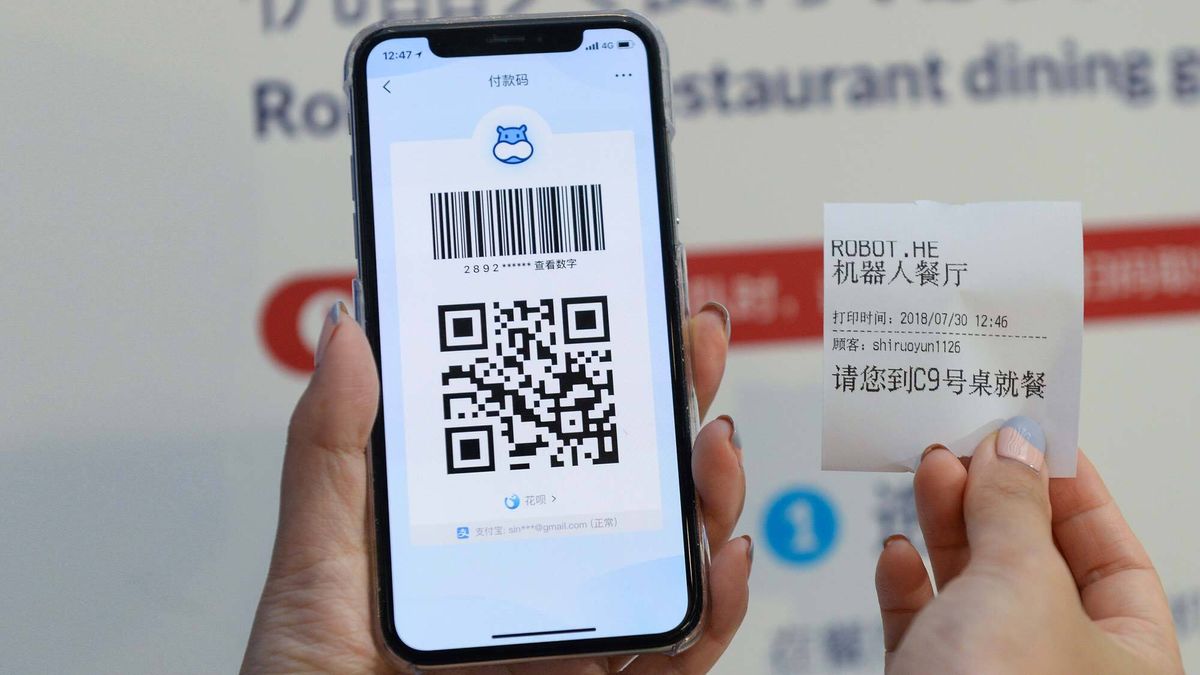
Tu veux scanner un QR Code sur iPhone rapidement, sans installer d’application et sans te tromper ? Dans la pratique, c’est très simple : l’iPhone intègre déjà tout ce qu’il faut dans l’appareil photo. Le vrai enjeu, ce n’est pas seulement de “lire” le code, mais de savoir où trouver la fonction, quoi faire si le scan ne marche pas, et comment éviter les mauvaises surprises quand le QR Code renvoie vers un site ou un service.
Dans ce guide, je vais te montrer la méthode la plus rapide, les réglages utiles, les cas où une application tierce peut être pertinente, et les bons réflexes de sécurité à adopter. Si tu es dans une situation où le code ne se scanne pas, où l’iPhone n’affiche rien, ou où tu hésites à ouvrir le lien, tu vas trouver ici des réponses concrètes.
L’essentiel a retenir : sur iPhone, tu peux scanner un QR Code directement avec l’appareil photo, sans application tierce dans la majorité des cas.
- Ouvre l’app Appareil photo et vise le QR Code.
- Le lien ou l’action apparaît automatiquement à l’écran.
- Si rien ne se passe, vérifie l’éclairage, la distance et les réglages iPhone.
- Les QR Codes peuvent ouvrir un site, un contact, un Wi‑Fi ou un contenu spécifique.
- Avant d’ouvrir un lien, contrôle toujours la source du code.
- Une application tierce peut aider si tu scans souvent ou si le code est difficile à lire.
Pourquoi scanner un QR Code sur iPhone ?
Le QR Code est devenu un raccourci du quotidien. En quelques secondes, il peut t’envoyer vers un site web, une page de paiement, une fiche contact, un réseau Wi‑Fi, une carte de menu ou une information produit. Concrètement, ça évite de taper une adresse longue, de chercher un lien ou de saisir manuellement des données.
Sur iPhone, l’intérêt est encore plus simple : la fonction est déjà intégrée. Dans la majorité des cas, tu n’as rien à installer, rien à configurer et rien à payer. Tu ouvres l’appareil photo, tu pointes le code, et l’iPhone te propose l’action correspondante.
Ce que cela change pour toi, c’est surtout le gain de temps. Si tu es en boutique, au restaurant, dans un mail, sur un flyer ou sur un colis, tu peux accéder au contenu immédiatement. Et si tu utilises souvent ce type de code, tu gagnes aussi en confort au quotidien.
Comment scanner un QR Code sur iPhone ?
La méthode la plus simple consiste à utiliser l’application Appareil photo. Dans les faits, c’est celle que la plupart des utilisateurs devraient employer en premier.
- Ouvre l’app Appareil photo.
- Pointe l’objectif vers le QR Code.
- Garde le code bien visible dans le cadre.
- Attends quelques secondes : une bannière ou une notification apparaît.
- Tape dessus pour ouvrir le lien ou lancer l’action proposée.
Si tu ne vois rien au premier essai, ne force pas. Dans la pratique, un QR Code se lit mieux quand il est net, bien éclairé et suffisamment grand dans le viseur. Il suffit souvent de t’approcher un peu, de stabiliser ton iPhone ou de réduire les reflets.
Où trouver l’option pour scanner un QR Code dans l’application de l’appareil photo ?
Sur iPhone, tu n’as généralement pas besoin de chercher une option séparée. Le scan de QR Code est intégré à l’appareil photo lui-même. Autrement dit, dès que l’app est ouverte, elle peut reconnaître le code automatiquement si la fonction est activée dans les réglages.
Si tu utilises une version d’iOS récente, l’iPhone détecte souvent le QR Code sans action supplémentaire. En revanche, si la lecture ne fonctionne pas, il faut vérifier les paramètres de l’appareil photo. C’est un point que beaucoup de personnes oublient, alors que c’est souvent la cause du problème.
Concrètement, si ton iPhone ne réagit pas, commence par aller dans Réglages puis Appareil photo et vérifie que la détection des codes QR est bien autorisée. Dans la majorité des cas, ce simple contrôle suffit à rétablir la fonction.
Comment aligner le QR Code dans le viseur de l’appareil photo ?
Le bon alignement fait vraiment la différence. Si le code est trop près du bord, coupé, flou ou incliné, l’iPhone peut avoir du mal à le lire. Le plus efficace est de placer le QR Code au centre du viseur, bien à plat, avec une lumière suffisante.
Dans la pratique, voici ce qui aide le plus :
- garder une distance raisonnable entre l’iPhone et le code ;
- éviter les reflets sur un écran ou une surface brillante ;
- ne pas bouger pendant la détection ;
- faire en sorte que le code soit entièrement visible.
Si le code est imprimé en petit format, rapproche-toi progressivement. Si, au contraire, il est affiché sur un écran, baisse un peu la luminosité ou change l’angle de prise de vue. Ce sont des ajustements simples, mais ils résolvent souvent le problème immédiatement.
Quelles sont les différentes actions possibles après avoir scanné un QR Code sur iPhone ?
Une fois le QR Code reconnu, l’iPhone peut te proposer plusieurs actions selon le contenu du code. C’est justement ce qui rend ce format aussi pratique : un seul scan peut déclencher une action différente selon le besoin.
Tu peux par exemple :
- ouvrir un site web ou une page produit ;
- ajouter un contact à ton carnet d’adresses ;
- te connecter à un réseau Wi‑Fi ;
- ouvrir une adresse e-mail ou lancer un appel ;
- consulter un menu, un billet, une notice ou une fiche d’information ;
- partager le contenu vers une application compatible.
Dans les faits, ce que cela change pour toi, c’est que le QR Code n’est pas seulement un “lien”. Il peut devenir un point d’entrée vers une action immédiate. C’est utile dans un contexte professionnel, mais aussi pour un usage personnel, par exemple quand tu dois rejoindre rapidement un réseau Wi‑Fi chez quelqu’un.
Peut-on scanner des codes-barres avec la même méthode que les QR Codes sur iPhone ?
Pas exactement. Un QR Code et un code-barres ne servent pas toujours au même usage, et selon le type de code, la lecture peut être différente. Sur iPhone, l’appareil photo reconnaît très bien les QR Codes, mais pour certains codes-barres classiques, il faut parfois utiliser une application dédiée ou une fonction spécifique selon le contexte.
Si tu rencontres ce cas, ne pars pas du principe que le problème vient de ton iPhone. Dans la majorité des cas, c’est simplement que le format du code n’est pas celui attendu par la fonction intégrée. Il faut alors vérifier si le code est un QR Code, un code-barres linéaire ou un autre format.
En pratique, si tu scannes souvent des produits, des références ou des étiquettes logistiques, une application spécialisée peut être plus adaptée. Pour un usage ponctuel, l’appareil photo reste la solution la plus simple.
Existe-t-il des applications tierces pour scanner les QR Codes sur iPhone ?
Oui, il existe des applications tierces sur l’App Store. Elles ne sont pas indispensables pour la plupart des utilisateurs, mais elles peuvent être utiles si tu veux des fonctions plus avancées : historique des scans, lecture de codes multiples, détection plus rapide ou outils complémentaires.
Voici quelques exemples d’applications souvent citées :
- QR Code Scanner : prise en charge de plusieurs types de codes.
- QR Reader : interface simple et décodage rapide.
- QR Scanner Pro : fonctions avancées et options de sécurité.
- ScanLife Barcode & QR Reader : lecture de différents formats et partage facilité.
Attention toutefois : toutes les applications ne se valent pas. Avant d’installer quoi que ce soit, regarde les avis, la fréquence des mises à jour et les autorisations demandées. Si une application réclame trop d’accès pour un usage basique, mieux vaut passer ton chemin.
Quels sont les avantages d’utiliser une application tierce pour scanner les QR Codes ?
Une application tierce peut être intéressante si tu scannes très souvent des QR Codes, si tu as besoin d’un historique, ou si tu travailles dans un environnement où les codes sont nombreux et variés. Dans ce cas, elle peut offrir plus de confort que l’appareil photo natif.
Les avantages les plus utiles sont généralement les suivants :
- lecture plus rapide dans certains contextes ;
- historique des scans pour retrouver un lien déjà ouvert ;
- fonction de scan automatique ;
- prise en charge de formats plus variés ;
- options de gestion ou de partage des données.
En revanche, il faut être lucide : pour un usage classique, installer une application supplémentaire n’apporte pas toujours un vrai bénéfice. Dans la majorité des cas, l’iPhone fait déjà le travail. L’application tierce devient intéressante seulement si tu as un besoin précis.
Comment assurer la sécurité lors du scan d’un QR Code sur iPhone ?
C’est un point essentiel, parce qu’un QR Code peut aussi renvoyer vers un site frauduleux, une fausse page de connexion ou un contenu malveillant. Le réflexe à adopter est simple : ne scanne pas “à l’aveugle”.
Avant d’ouvrir le lien, regarde toujours ce que l’iPhone te propose. Si l’adresse semble étrange, raccourcie de façon opaque ou incohérente avec la source du code, méfie-toi. Dans les faits, un QR Code collé sur un support physique peut être remplacé ou détourné, surtout dans les lieux publics.
Voici les bonnes pratiques à garder en tête :
- vérifie la source du QR Code avant de scanner ;
- contrôle l’URL affichée avant d’ouvrir la page ;
- évite de saisir des données bancaires sur un site douteux ;
- garde iOS à jour pour bénéficier des correctifs de sécurité ;
- méfie-toi des QR Codes qui poussent à agir dans l’urgence.
Si tu hésites encore, prends une seconde de plus pour examiner le contexte. Dans la pratique, ce petit réflexe évite beaucoup d’erreurs.
Que faire si ton iPhone ne scanne pas le QR Code ?
Si le scan ne fonctionne pas, il y a souvent une explication simple. Le plus fréquent, c’est un problème d’éclairage, de distance, de netteté ou de réglage. Avant de penser à un défaut de l’iPhone, teste ces points dans cet ordre :
- augmente la luminosité autour du code ;
- éloigne ou rapproche légèrement l’iPhone ;
- stabilise l’appareil pendant une seconde ou deux ;
- vérifie que le QR Code n’est pas abîmé ;
- contrôle que la détection des QR Codes est activée dans les réglages.
Si le code est imprimé sur une surface froissée, très brillante ou trop petite, la lecture peut devenir difficile. Dans ce cas, une application tierce peut parfois mieux s’en sortir, mais ce n’est pas la première solution à essayer.
Les erreurs les plus fréquentes quand on scanne un QR Code sur iPhone
On constate souvent les mêmes erreurs. Elles sont simples, mais elles suffisent à bloquer la lecture ou à faire perdre du temps.
- Scanner trop vite : l’iPhone n’a pas le temps de reconnaître le code.
- Être trop près : le QR Code sort du champ ou devient flou.
- Ignorer la source : on ouvre un lien sans vérifier sa fiabilité.
- Utiliser une surface brillante : les reflets perturbent la caméra.
- Oublier les réglages : la fonction QR peut être désactivée.
Si tu rencontres ce problème, le bon réflexe est de revenir à une méthode simple : lumière correcte, code bien centré, iPhone stable, puis ouverture du lien seulement après vérification. C’est basique, mais c’est ce qui marche le mieux dans la pratique.
FAQ
Comment scanner un QR code avec mon iPhone ?
Tu peux le scanner directement avec l’appareil photo de ton iPhone. Ouvre l’app, vise le QR Code et attends l’apparition d’une bannière ou d’une notification. Si rien ne s’affiche, vérifie l’éclairage, la distance et les réglages de détection.
Comment scanner un QR Code sur mon iPhone ?
Tu peux scanner un QR Code sur ton iPhone avec l’application Appareil photo intégrée. En pratique, il suffit de centrer le code dans le viseur et de toucher le lien proposé à l’écran. Si le scan ne marche pas, teste la luminosité et les paramètres de l’appareil photo.
Comment scanner le QR code de mon iPhone ?
Tu peux scanner le QR code de ton iPhone avec l’appareil photo, comme n’importe quel autre QR Code. Si le code est affiché sur un autre écran, augmente la luminosité et garde une distance suffisante. Le plus important est que le code soit net et entièrement visible.
Comment trouver le QR code de mon iPhone ?
Tu peux trouver le QR code de ton iPhone dans certains réglages, services ou applications qui en génèrent un pour le partage. Selon l’usage, il peut s’agir d’un code lié au Wi‑Fi, à un contact ou à un service spécifique. Si tu ne sais pas où il se trouve, regarde dans l’application ou le menu concerné.
Comment faire pour scanner un QR Code ?
Tu peux faire pour scanner un QR Code en ouvrant l’appareil photo de ton téléphone et en visant le code. Le téléphone détecte ensuite le contenu et te propose l’action associée. Si le scan échoue, vérifie que le code n’est pas abîmé et que la lumière est suffisante.
Comment scanner un QR Code déjà sur mon téléphone ?
Tu peux scanner un QR Code déjà sur ton téléphone avec une application qui lit les images ou via une fonction de reconnaissance intégrée selon le modèle. L’appareil photo classique ne lit pas toujours facilement un code affiché sur le même écran. Dans ce cas, une application dédiée peut être plus pratique.
Comment faire pour qu’une photo scanne un QR code ?
Tu peux faire pour qu’une photo scanne un QR code avec une application capable d’analyser une image ou une capture d’écran. L’appareil photo seul ne lit pas une photo déjà enregistrée dans tous les cas. Si tu as souvent ce besoin, une app spécialisée est la meilleure option.
Comment scanner un QR Code déjà sur l’écran ?
Tu peux scanner un QR Code déjà sur l’écran en utilisant un autre appareil photo ou une application qui accepte les images. Si le code est sur le même iPhone, l’appareil photo natif est moins pratique. Dans ce cas, une solution tierce est souvent plus simple.