
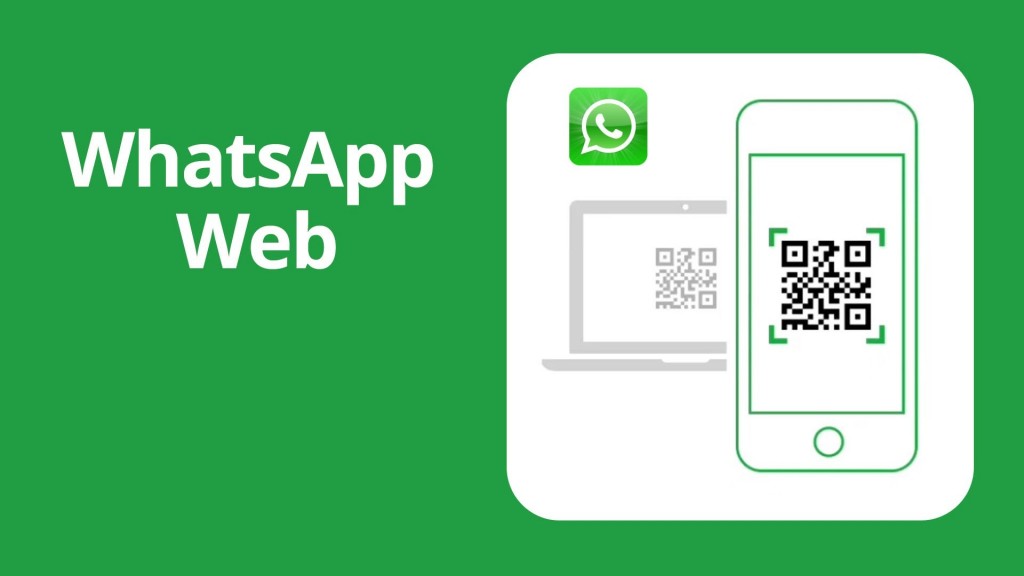
Si tu utilises déjà WhatsApp sur ton téléphone, WhatsApp Web te permet de retrouver tes conversations sur ordinateur en quelques secondes. Concrètement, tu peux écrire plus vite, envoyer des fichiers depuis ton PC, suivre tes échanges pendant que tu travailles et éviter de jongler en permanence entre tes appareils. Si tu te demandes comment ça marche, ce que tu peux faire dessus, quelles sont ses limites et comment l’utiliser sans te tromper, tu es au bon endroit.
L’essentiel a retenir : WhatsApp Web est la version navigateur de WhatsApp, liée à ton compte mobile. La connexion se fait par QR code, sans mot de passe supplémentaire. Tu peux envoyer des messages, des médias et des documents depuis ton ordinateur. Les appels et certaines fonctions restent plus limitées selon l’appareil et la version utilisée. La sécurité repose sur le chiffrement de bout en bout et sur la liaison à ton téléphone. Si tu utilises un ordinateur au quotidien, c’est souvent la solution la plus simple pour gagner du temps.
- WhatsApp Web synchronise tes conversations avec ton téléphone en temps réel.
- La connexion se fait en scannant un code QR depuis l’application mobile.
- Tu peux envoyer messages, photos, vidéos, documents et messages vocaux.
- Ton téléphone doit rester connecté à Internet pour éviter les coupures.
- Le chiffrement de bout en bout protège le contenu de tes échanges.
- WhatsApp Web est très pratique pour travailler, mais il a quelques limites.
Qu’est-ce que Whatsapp Web ?
WhatsApp Web est la version de WhatsApp accessible depuis un navigateur sur ordinateur. Dans la pratique, il ne s’agit pas d’un compte séparé : c’est ton compte WhatsApp mobile qui est affiché et utilisé sur un écran plus grand. Ce que cela change pour toi, c’est surtout la rapidité de saisie, le confort de lecture et la possibilité de gérer tes échanges sans quitter ton poste de travail.
Tu n’as pas besoin d’installer une application lourde pour commencer. Il suffit d’aller sur web.whatsapp.com et de lier ton téléphone à la session web. Une fois la connexion établie, tes discussions, tes groupes, tes fichiers et tes notifications sont synchronisés. En pratique, cela te permet de continuer une conversation commencée sur mobile, ou inversement, sans perdre le fil.
Il faut aussi comprendre un point important : WhatsApp Web dépend de ton compte principal. Autrement dit, si ton téléphone n’est plus connecté ou si la session est déconnectée, l’accès peut être interrompu. C’est une différence essentielle avec une vraie messagerie indépendante sur ordinateur.
Ce que WhatsApp Web permet concrètement
Dans la majorité des cas, tu peux :
- lire et envoyer des messages instantanés ;
- partager des photos, vidéos, documents et emojis ;
- répondre plus vite grâce au clavier de l’ordinateur ;
- gérer des groupes et suivre plusieurs conversations à la fois ;
- recevoir des notifications sur ton PC ou Mac selon tes réglages.
Comment se connecter à Whatsapp Web ?
La connexion est simple, mais encore faut-il la faire dans le bon ordre. Si tu rencontres un problème au moment de l’association, c’est souvent lié à une mauvaise étape, à une connexion Internet instable ou à une autorisation refusée sur le téléphone.
Voici la méthode la plus fiable :
- Ouvre web.whatsapp.com dans ton navigateur.
- Ouvre WhatsApp sur ton téléphone.
- Va dans le menu des appareils connectés ou dans la section WhatsApp Web selon ton téléphone.
- Appuie sur l’option pour associer un nouvel appareil.
- Scanne le code QR affiché sur l’écran de ton ordinateur.
Une fois le QR code validé, la session s’ouvre presque immédiatement. Dans les faits, tu peux commencer à écrire sans créer de nouveau mot de passe. C’est pratique, mais cela implique aussi qu’il faut sécuriser ton téléphone, car c’est lui qui autorise l’accès.
Si le scan ne fonctionne pas
Si tu es dans cette situation, vérifie d’abord trois points : la luminosité de l’écran, la qualité de la connexion Internet et la version de l’application WhatsApp. On constate souvent que le problème vient simplement d’un QR code expiré ou d’un navigateur trop ancien. Dans ce cas, recharge la page et recommence l’association.
Fonctionnalités principales de Whatsapp Web
WhatsApp Web reprend l’essentiel de l’expérience WhatsApp, mais avec une ergonomie pensée pour l’ordinateur. C’est ce qui en fait un outil très utile si tu travailles beaucoup sur écran. Tu peux écrire plus vite, glisser des fichiers depuis ton bureau et garder un œil sur plusieurs conversations sans passer ton temps sur ton téléphone.
Messagerie et partage de fichiers
Concrètement, tu peux envoyer des messages texte, des emojis, des photos, des vidéos, des documents et des messages vocaux. Pour beaucoup d’utilisateurs, c’est déjà suffisant pour gérer la majorité des échanges du quotidien : clients, collègues, proches, groupes familiaux ou échanges ponctuels.
Le grand avantage, c’est la fluidité. Si tu reçois un document sur ton ordinateur, tu peux le transférer plus facilement dans une conversation. À l’inverse, si tu reçois une photo ou un PDF sur WhatsApp, tu peux le consulter sans quitter ton poste de travail.
Groupes, réponses rapides et organisation
WhatsApp Web permet aussi de gérer les groupes, de répondre plus vite et de retrouver plus facilement une conversation grâce à l’affichage sur grand écran. Dans la pratique, cela change beaucoup si tu échanges souvent avec plusieurs personnes en même temps. Tu peux suivre les fils de discussion sans te perdre.
Notifications et confort d’utilisation
Si tu actives les notifications sur ton ordinateur, tu peux être alerté dès qu’un nouveau message arrive. C’est utile si tu ne veux pas consulter ton téléphone toutes les deux minutes. En revanche, si tu partages ton poste de travail, il faut être vigilant : les notifications peuvent afficher des informations visibles par d’autres personnes.
Comment synchroniser les messages entre votre téléphone et Whatsapp Web ?
La synchronisation est au cœur du fonctionnement de WhatsApp Web. En pratique, chaque message envoyé ou reçu sur ton téléphone est répercuté sur l’ordinateur, et inversement. C’est ce qui te permet de reprendre une conversation là où tu l’as laissée, sans ressaisir ni transférer manuellement les échanges.
Ce que cela implique, c’est que les deux appareils doivent rester correctement liés. Si ton téléphone perd sa connexion Internet pendant trop longtemps, la session web peut devenir instable. Dans la majorité des cas, ce n’est pas un bug : c’est simplement la conséquence du lien permanent entre les appareils.
Pour garder une synchronisation fluide, il est recommandé de :
- garder ton téléphone connecté à Internet ;
- éviter de fermer brutalement l’application mobile ;
- utiliser un navigateur à jour ;
- vérifier régulièrement les appareils connectés dans les paramètres WhatsApp.
Astuces et conseils pour utiliser efficacement Whatsapp Web
Si tu veux vraiment tirer parti de WhatsApp Web, il ne suffit pas de l’ouvrir une fois de temps en temps. L’idée, c’est de l’intégrer à ta manière de travailler ou de communiquer. Dans la pratique, quelques réglages simples font une vraie différence.
- Connecte ton smartphone à Internet avant de lancer la session web.
- Vérifie que le navigateur est à jour pour éviter les problèmes d’affichage ou de connexion.
- Autorise les notifications seulement si tu en as réellement besoin.
- Utilise le clavier pour répondre plus vite et réduire les erreurs de saisie.
- Déconnecte les appareils que tu n’utilises plus, surtout sur un ordinateur partagé.
Un conseil utile : si tu utilises WhatsApp Web au travail, pense à séparer les usages. Concrètement, ça veut dire ne pas mélanger les discussions personnelles et professionnelles sans organisation minimale. Tu peux archiver les conversations secondaires, épingler les plus importantes et garder une lecture plus claire.
Les limitations de Whatsapp Web
WhatsApp Web est très pratique, mais il ne remplace pas totalement l’application mobile. C’est important de le savoir pour éviter les mauvaises surprises. Si tu t’attends à retrouver exactement les mêmes usages qu’en version smartphone, tu risques d’être déçu sur certains points.
La principale limite concerne les fonctions avancées selon le contexte d’utilisation. Certaines actions, comme les appels ou les vidéos, peuvent être moins simples ou moins complètes selon la version et l’appareil utilisé. De plus, si le téléphone n’est plus correctement connecté, la session web peut se dégrader.
Les erreurs fréquentes à éviter
- laisser une session ouverte sur un ordinateur public ou partagé ;
- croire que WhatsApp Web fonctionne sans téléphone actif ;
- négliger les mises à jour du navigateur ou de l’application ;
- penser que toutes les fonctions mobiles sont identiques sur ordinateur ;
- oublier de se déconnecter après usage sur un poste non personnel.
Dans les faits, ces erreurs sont surtout gênantes pour la sécurité et la stabilité de l’accès. Si tu utilises WhatsApp Web dans un cadre pro, sois particulièrement attentif à la déconnexion et aux appareils reliés à ton compte.
Sécurité et confidentialité sur Whatsapp Web
La sécurité est un point clé, surtout si tu échanges des informations personnelles, des documents ou des messages sensibles. WhatsApp utilise le chiffrement de bout en bout, ce qui signifie que le contenu de tes conversations est protégé entre les personnes qui échangent. En pratique, cela limite fortement l’accès aux messages pendant leur transmission.
Mais il faut être clair : la confidentialité ne dépend pas seulement de la technologie. Elle dépend aussi de ton usage. Si ton ordinateur est accessible à d’autres personnes, ou si tu laisses une session ouverte, le risque ne vient pas du chiffrement, mais de l’accès direct à l’écran et au compte connecté.
Les bons réflexes pour rester protégé
- utilise WhatsApp Web sur un appareil personnel autant que possible ;
- verrouille ton ordinateur quand tu t’éloignes ;
- déconnecte les sessions inutilisées depuis les appareils connectés ;
- évite de consulter des messages sensibles sur un poste partagé ;
- garde ton téléphone protégé par code, empreinte ou reconnaissance faciale.
Ce que cela change pour toi, c’est simple : la sécurité de WhatsApp Web est bonne, mais elle reste liée à la discipline d’usage. Sur le terrain, les incidents viennent souvent d’un oubli humain plus que d’une faille technique.
Alternatives à Whatsapp Web
Si WhatsApp Web ne correspond pas à ton besoin, il existe des alternatives intéressantes selon ton usage. Dans certains cas, tu cherches simplement une messagerie web plus autonome. Dans d’autres, tu veux centraliser plusieurs services dans une seule interface.
Applications
Franz est une application multiplateforme qui permet de regrouper plusieurs services de messagerie, dont WhatsApp, Telegram, Skype ou encore Hangouts. C’est utile si tu jongles entre plusieurs outils et que tu veux tout réunir au même endroit. Discord peut aussi être une option pertinente si tu échanges beaucoup en groupe, avec des communautés ou dans un cadre collaboratif.
Clients Web
Telegram propose un client web très pratique si tu veux une messagerie accessible depuis un navigateur sans dépendre du même mode d’association que WhatsApp. De même, Viber, Line et Facebook Messenger disposent de versions web qui peuvent convenir selon tes besoins. Le bon choix dépend surtout de ton usage réel : échanges privés, travail d’équipe, support client ou communication de groupe.
Si tu hésites encore, pose-toi une question simple : as-tu besoin d’un outil complémentaire à ton téléphone, ou d’une messagerie web réellement indépendante ? La réponse te permettra de choisir plus vite et d’éviter d’accumuler des outils que tu n’utiliseras pas.
FAQ
Qu’est-ce que Whatsapp Web ?
WhatsApp Web est la version navigateur de WhatsApp qui affiche ton compte mobile sur ordinateur. Elle te permet de lire et d’envoyer des messages depuis un écran plus grand. En pratique, tu gardes le même compte, mais avec plus de confort pour taper et gérer tes conversations.
Comment se connecter à Whatsapp Web ?
Tu te connectes à WhatsApp Web en scannant un code QR depuis l’application WhatsApp de ton téléphone. Il faut ouvrir web.whatsapp.com, puis associer un nouvel appareil depuis le menu de l’application mobile. Une fois le QR validé, la session s’ouvre automatiquement.
Fonctionnalités principales de Whatsapp Web
WhatsApp Web permet d’envoyer des messages, des photos, des vidéos, des documents, des emojis et des messages vocaux. Tu peux aussi gérer des groupes et recevoir des notifications sur ordinateur. C’est surtout utile pour travailler plus vite et suivre plusieurs discussions à la fois.
Comment synchroniser les messages entre votre téléphone et Whatsapp Web ?
La synchronisation se fait automatiquement dès que ton téléphone et ton ordinateur sont liés. Chaque message envoyé ou reçu apparaît des deux côtés en temps réel. Si la connexion du téléphone est interrompue, la synchronisation peut devenir instable.
Astuces et conseils pour utiliser efficacement Whatsapp Web
Le plus important est de garder ton téléphone connecté, d’utiliser un navigateur à jour et de gérer tes notifications avec soin. Pense aussi à te déconnecter des appareils que tu n’utilises plus. Dans la pratique, ces gestes simples améliorent à la fois le confort et la sécurité.
Les limitations de Whatsapp Web
WhatsApp Web ne reproduit pas toujours toutes les fonctions de l’application mobile. Certaines fonctions peuvent être plus limitées selon l’appareil et le contexte d’utilisation. Il dépend aussi de la connexion de ton téléphone pour rester stable.
Sécurité et confidentialité sur Whatsapp Web
WhatsApp Web bénéficie du chiffrement de bout en bout, ce qui protège le contenu des messages pendant l’échange. En revanche, la sécurité dépend aussi de ton usage, surtout si l’ordinateur est partagé. Il faut donc verrouiller l’appareil et déconnecter les sessions inutilisées.
Alternatives à Whatsapp Web
Oui, il existe plusieurs alternatives selon ton besoin. Franz, Discord, Telegram, Viber, Line et Facebook Messenger peuvent convenir dans différents contextes. Le bon choix dépend surtout de ton usage quotidien et du niveau d’autonomie que tu attends.