
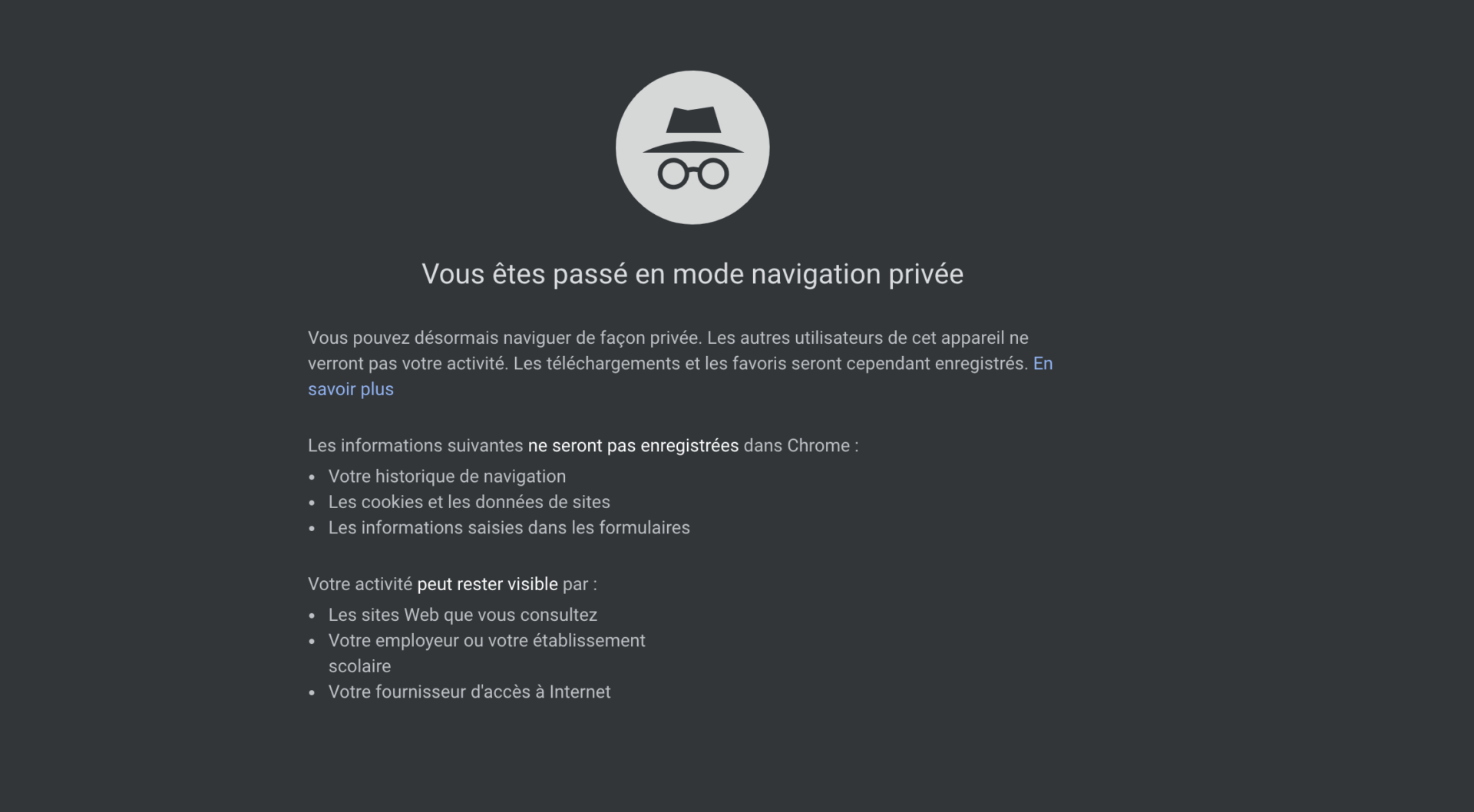
Si tu veux naviguer sans laisser de traces sur ton appareil, la navigation privée est utile, mais elle ne fait pas tout. Elle empêche surtout l’enregistrement local de l’historique, des cookies de session et des formulaires, ce qui est pratique si tu partages ton ordinateur, si tu te connectes à un compte temporaire ou si tu veux éviter que d’autres voient ce que tu as consulté. En revanche, elle ne te rend pas invisible sur Internet : ton fournisseur d’accès, ton employeur, l’administrateur du réseau ou les sites visités peuvent encore voir une partie de ton activité.
Dans cette page, tu vas voir concrètement comment activer la navigation privée sur Chrome, Firefox, Safari et Edge, ce qu’elle protège vraiment, ce qu’elle ne protège pas, et dans quels cas elle est réellement utile. Tu vas aussi éviter les erreurs classiques qui donnent une fausse impression de sécurité.
L’essentiel a retenir : la navigation privée sert surtout à ne pas enregistrer localement ton activité sur l’appareil utilisé.
- Elle masque l’historique, les cookies de session et les formulaires sur ton appareil.
- Elle ne te rend pas anonyme sur Internet.
- Elle est utile sur un ordinateur partagé ou pour une session ponctuelle.
- Chrome, Firefox, Safari et Edge proposent tous un mode privé.
- Elle ne remplace pas un VPN, un bloqueur de traqueurs ou de bonnes pratiques de sécurité.
- Certains sites peuvent toujours te reconnaître via ton compte ou ton adresse IP.
- Le plus important est de l’utiliser au bon moment, pas en permanence.
Introduction à la navigation privée
La navigation privée est un mode de navigation qui limite l’enregistrement des données sur ton appareil. Concrètement, quand tu fermes la fenêtre privée, le navigateur supprime généralement l’historique local de la session, les cookies temporaires et les données saisies dans les formulaires. C’est très pratique si tu ne veux pas que quelqu’un d’autre voie ce que tu as consulté sur ton ordinateur ou ton téléphone.
Mais il faut être précis : la navigation privée n’efface pas tout et ne garantit pas l’anonymat. Les sites web, ton fournisseur d’accès à Internet, ton réseau d’entreprise ou l’établissement où tu te connectes peuvent encore voir des informations sur ta connexion. En pratique, elle protège surtout ta confidentialité locale, pas ton identité numérique complète.
Si tu es dans une situation où tu prêtes ton appareil, où tu veux te connecter à un second compte, ou où tu veux éviter l’auto-complétion d’un formulaire sensible, ce mode est très utile. En revanche, si tu cherches à masquer totalement ton activité en ligne, il faut aller plus loin avec d’autres outils.
Les avantages de la navigation privée sur Internet
La navigation privée est intéressante parce qu’elle répond à un besoin très concret : limiter les traces laissées sur l’appareil que tu utilises. Dans la majorité des cas, c’est ce que les gens recherchent en premier, même s’ils emploient parfois le terme “confidentialité” de façon plus large.
Sécurité et confidentialité
En pratique, le mode privé empêche surtout le navigateur de conserver l’historique, les cookies de session et les identifiants saisis pendant la session. Ce que cela change pour toi, c’est simple : si quelqu’un ouvre le navigateur ensuite, il verra moins d’indices sur ce que tu as fait. C’est utile sur un ordinateur familial, en entreprise, à l’hôtel ou dans un cybercafé.
Attention toutefois à une idée reçue fréquente : la navigation privée ne chiffre pas magiquement ta connexion et ne bloque pas les cyberattaques. Elle ne te protège pas non plus contre un site malveillant si tu cliques sur un lien piégé ou si tu télécharges un fichier dangereux. Sur le terrain, on constate souvent que les utilisateurs confondent “mode privé” et “mode sécurisé”, alors que ce sont deux choses différentes.
Réduction du suivi publicitaire
La navigation privée réduit une partie du suivi lié aux cookies de session, ce qui peut limiter certaines recommandations ou publicités qui te suivent d’un site à l’autre pendant une même session. Concrètement, si tu compares des produits ou si tu fais une recherche ponctuelle sans vouloir que les résultats influencent tout ton parcours, c’est plus confortable.
En revanche, elle ne bloque pas à elle seule tous les traqueurs. Les sites peuvent encore utiliser ton adresse IP, l’empreinte de ton navigateur ou ton compte utilisateur pour te reconnaître. Si tu veux un niveau de protection plus solide, il est recommandé d’ajouter un bloqueur de traqueurs et, selon le contexte, un VPN.
Utilisation ponctuelle de comptes ou de recherches sensibles
Le mode privé est aussi utile quand tu veux te connecter à un compte secondaire, réserver un billet sans interférence avec tes sessions habituelles, ou faire une recherche sensible sans mélanger les cookies avec ton usage quotidien. Dans la pratique, cela évite les connexions automatiques, les recommandations biaisées et les données de session persistantes.
Ce que cela implique pour toi : tu gagnes en maîtrise, mais tu dois aussi accepter que certains sites te demandent de te reconnecter plus souvent, puisque les cookies de session ne sont pas conservés à la fermeture.
Comment activer la navigation privée sur Google Chrome
Sur Google Chrome, la navigation privée s’appelle généralement le mode navigation privée ou fenêtre de navigation privée. C’est l’option la plus utilisée, car elle est simple à ouvrir et disponible sur ordinateur comme sur mobile.
Pour l’activer sur ordinateur, ouvre Chrome puis clique sur le menu à trois points en haut à droite. Sélectionne ensuite Nouvelle fenêtre de navigation privée. Tu peux aussi utiliser le raccourci Ctrl + Maj + N sous Windows ou Cmd + Maj + N sur Mac. Une fenêtre sombre s’ouvre alors : c’est le signe que tu es en mode privé.
Dans les faits, Chrome ne conservera pas l’historique de cette session dans ton navigateur une fois la fenêtre fermée. En revanche, si tu télécharges un fichier, celui-ci restera sur ton appareil tant que tu ne le supprimes pas manuellement. C’est un point important que beaucoup oublient.
Comment activer la navigation privée sur Mozilla Firefox
Sur Mozilla Firefox, le mode privé est très clair à utiliser et il est souvent apprécié pour ses options de confidentialité plus poussées. Si tu veux naviguer sans garder de traces locales, c’est une bonne solution.
Pour l’ouvrir, clique sur le menu en haut à droite, puis choisis Nouvelle fenêtre privée. Le raccourci clavier est généralement Ctrl + Maj + P sous Windows et Cmd + Maj + P sur Mac. Firefox affiche alors une fenêtre dédiée à la navigation privée.
Dans la pratique, Firefox peut aussi te proposer des protections renforcées contre le pistage selon ses paramètres de confidentialité. Si tu veux aller plus loin, il est utile de vérifier les réglages de protection renforcée contre le suivi, surtout si tu navigues souvent sur des sites très commerciaux ou très chargés en scripts publicitaires.
Comment activer la navigation privée sur Safari
Sur Safari, la navigation privée est pensée pour être rapide à activer, que tu sois sur Mac, iPhone ou iPad. C’est particulièrement utile si tu utilises un appareil partagé ou si tu veux éviter que tes recherches restent visibles dans l’historique.
Sur Mac, ouvre Safari puis va dans le menu Fichier et choisis Nouvelle fenêtre privée. Sur iPhone ou iPad, appuie sur l’icône des onglets, puis sélectionne le groupe d’onglets privés ou crée une nouvelle fenêtre privée selon la version de ton système. L’interface change légèrement selon les appareils, mais le principe reste le même.
Safari propose aussi des fonctions de prévention du suivi intersite. Concrètement, cela limite certaines formes de pistage publicitaire, mais cela ne remplace pas une stratégie de confidentialité complète. Si tu veux fermer la session, il suffit de quitter la fenêtre privée : l’historique local associé ne sera pas conservé.
Comment activer la navigation privée sur Microsoft Edge
Microsoft Edge propose son mode privé sous le nom InPrivate. C’est le mode à utiliser si tu veux éviter que ton historique local soit enregistré sur l’ordinateur.
Pour l’activer, ouvre Edge puis clique sur le menu à trois points. Sélectionne ensuite Nouvelle fenêtre InPrivate. Le raccourci clavier est souvent Ctrl + Maj + N, comme sur Chrome. Une fenêtre dédiée s’ouvre, avec une mention visuelle qui rappelle que tu es bien en navigation privée.
Dans la pratique, Edge peut aussi proposer des protections de suivi dans ses paramètres. Si tu navigues souvent sur des sites marchands ou d’actualité, ce réglage mérite d’être vérifié, car il peut réduire une partie des traceurs sans compliquer ton usage.
Les fonctionnalités supplémentaires de certains navigateurs en mode de navigation privée
Certains navigateurs vont plus loin que le simple effacement de l’historique local. C’est intéressant si tu veux une protection plus cohérente au quotidien, pas seulement une fenêtre privée de temps en temps.
Brave, par exemple, bloque nativement une grande partie des publicités et des traqueurs. Cela améliore souvent la vitesse de chargement et limite le suivi publicitaire. Opera propose aussi des fonctions de blocage et, selon les versions, un VPN intégré qui peut renforcer la confidentialité perçue. Edge et Firefox offrent également des options de protection contre le pistage, très utiles si tu veux réduire l’exposition de tes données.
Ce qu’il faut retenir, c’est que le mode privé seul ne suffit pas toujours. Si tu veux vraiment limiter les traces, il est souvent préférable de combiner plusieurs couches : navigateur bien configuré, cookies maîtrisés, bloqueur de traqueurs et, dans certains cas, VPN. C’est cette approche qui est la plus solide dans les faits.
Ce que la navigation privée ne fait pas
Si tu hésites encore, cette partie est essentielle. Beaucoup de personnes surestiment ce mode, alors qu’il a des limites très nettes.
- Il ne cache pas ton adresse IP aux sites web.
- Il ne te rend pas invisible pour ton fournisseur d’accès Internet.
- Il ne protège pas contre les logiciels malveillants.
- Il ne supprime pas les fichiers téléchargés sur ton appareil.
- Il ne t’empêche pas d’être identifié si tu te connectes à un compte personnel.
Concrètement, si tu ouvres Gmail, Facebook, Amazon ou un autre service avec ton compte, le site sait très bien que c’est toi. Le mode privé empêche surtout la conservation locale des traces, pas l’identification côté service.
Conseils pour une utilisation efficace de la navigation privée
Pour que la navigation privée soit réellement utile, il faut l’utiliser au bon moment et avec les bons réflexes. Dans la pratique, ce sont souvent les détails qui font la différence.
- Ouvre une fenêtre privée avant de te connecter à un compte temporaire ou partagé.
- Ferme bien toutes les fenêtres privées à la fin de ta session.
- Supprime manuellement les fichiers téléchargés si tu ne veux pas les conserver.
- Évite de saisir des identifiants sensibles sur un appareil que tu ne contrôles pas.
- Complète le mode privé avec un bloqueur de traqueurs si tu veux réduire le suivi publicitaire.
Il est aussi recommandé de vérifier les paramètres de cookies et de confidentialité de ton navigateur. Dans beaucoup de cas, un réglage trop permissif annule une partie des bénéfices du mode privé. À l’inverse, des paramètres bien choisis améliorent nettement ton confort et ta maîtrise des données.
Erreurs fréquentes à éviter
On voit souvent les mêmes erreurs, et elles peuvent donner une fausse impression de sécurité.
Première erreur : croire que la navigation privée efface tout. En réalité, elle agit surtout sur l’appareil local. Deuxième erreur : penser qu’elle protège des virus ou des liens frauduleux. Ce n’est pas son rôle. Troisième erreur : laisser des fichiers téléchargés sur l’ordinateur après la session. Même si l’historique disparaît, le fichier, lui, reste présent.
Quatrième erreur : oublier qu’un compte connecté te rend identifiable. Si tu es connecté à un service, le site sait qui tu es. Cinquième erreur : utiliser le mode privé comme solution unique alors que le besoin réel est la protection contre le suivi, la publicité ciblée ou la surveillance réseau. Dans ce cas, il faut une approche plus large.
Dans quels cas la navigation privée est vraiment utile ?
La navigation privée est particulièrement adaptée si tu partages ton ordinateur, si tu fais une recherche ponctuelle sensible, si tu veux éviter de mélanger plusieurs comptes, ou si tu ne veux pas que ton historique local garde une trace de ta session. C’est aussi pratique pour tester un site “comme un nouvel utilisateur”, sans être influencé par les cookies déjà présents.
En revanche, si ton objectif est de masquer totalement ton identité, de contourner une surveillance réseau ou de protéger des données très sensibles, il faut envisager des outils complémentaires. Dans la majorité des cas, la navigation privée est un bon réflexe de base, pas une solution totale.
FAQ
Qu’est-ce que la navigation privée sur Internet ?
La navigation privée est un mode qui limite l’enregistrement des traces sur ton appareil. Elle empêche surtout le navigateur de conserver l’historique, les cookies de session et certaines données de formulaire. En revanche, elle ne rend pas ton activité invisible sur Internet.
Comment activer la navigation privée sur Google Chrome
Tu peux activer la navigation privée sur Google Chrome en ouvrant le menu à trois points puis en choisissant Nouvelle fenêtre de navigation privée. Le raccourci clavier est aussi très pratique : Ctrl + Maj + N sur Windows ou Cmd + Maj + N sur Mac. Une fenêtre sombre s’ouvre alors, ce qui indique que le mode privé est activé.
Comment activer la navigation privée sur Mozilla Firefox
Tu peux activer la navigation privée sur Mozilla Firefox en ouvrant le menu puis en sélectionnant Nouvelle fenêtre privée. Le raccourci clavier est généralement Ctrl + Maj + P sur Windows et Cmd + Maj + P sur Mac. Firefox ouvre alors une fenêtre dédiée à la navigation privée.
Comment activer la navigation privée sur Safari
Tu peux activer la navigation privée sur Safari en ouvrant le menu Fichier puis en choisissant Nouvelle fenêtre privée sur Mac. Sur iPhone ou iPad, l’activation se fait depuis l’onglet privé ou le groupe d’onglets privés selon la version. Le principe reste le même : Safari ne conserve pas l’historique de la session privée.
Comment activer la navigation privée sur Microsoft Edge
Tu peux activer la navigation privée sur Microsoft Edge en ouvrant le menu à trois points puis en choisissant Nouvelle fenêtre InPrivate. Le raccourci clavier est souvent Ctrl + Maj + N. Edge ouvre alors une fenêtre privée qui n’enregistre pas l’historique local de la session.
La navigation privée bloque-t-elle les publicités ?
La navigation privée ne bloque pas toutes les publicités à elle seule. Elle peut limiter certains cookies de session, mais elle ne remplace pas un bloqueur de publicité ou de traqueurs. Si tu veux réduire fortement les annonces intrusives, il faut ajouter un outil dédié.
La navigation privée protège-t-elle vraiment ma vie privée ?
Oui, mais seulement en partie. Elle protège surtout la confidentialité locale sur l’appareil utilisé, ce qui est utile si tu partages ton ordinateur ou si tu veux éviter de laisser des traces visibles. Elle ne suffit pas à elle seule pour l’anonymat complet ou la protection contre le suivi réseau.
Peut-on fermer la navigation privée une fois la session terminée ?
Oui, tu peux fermer la navigation privée dès que tu as terminé. Il suffit de fermer la fenêtre privée ou de quitter le groupe d’onglets privés. L’historique local lié à cette session ne sera pas conservé, mais les fichiers téléchargés resteront sur l’appareil tant que tu ne les supprimes pas.