
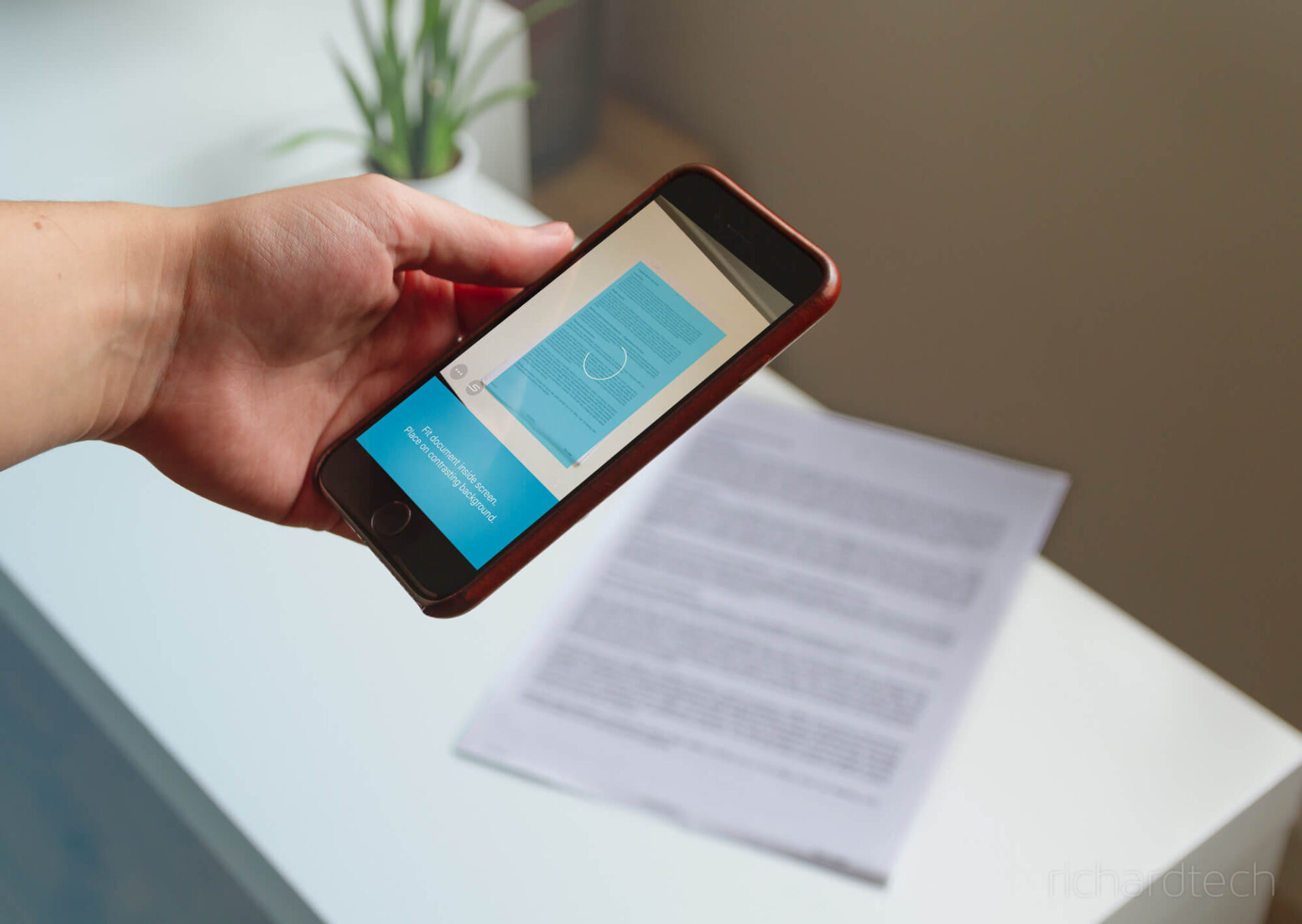
Si tu cherches une application gratuite pour scanner un document sur smartphone, l’idée est simple : tu veux aller vite, obtenir un PDF propre, et pouvoir l’envoyer ou l’archiver sans te battre avec un scanner classique. Dans la pratique, les meilleures options pour la plupart des usages sont Adobe Scan, Microsoft Lens, Google Drive et CamScanner. Elles permettent de numériser une facture, un contrat, une attestation ou un justificatif en quelques secondes, avec souvent une correction automatique des bords, une amélioration de l’image et, selon l’application, de l’OCR pour extraire le texte.
Mais toutes les applications ne se valent pas. Si tu veux choisir la bonne dans ton cas, il faut regarder la qualité du scan, la simplicité, le format d’export, la présence de l’OCR, la gestion du cloud et surtout la fiabilité des résultats. C’est ce qui fait la différence entre un document vraiment exploitable et un fichier flou, mal cadré ou difficile à partager.
L’essentiel a retenir : pour numériser un document gratuitement sur smartphone, privilégie une application qui corrige automatiquement le cadrage, améliore le contraste et exporte en PDF.
- Adobe Scan, Microsoft Lens, Google Drive et CamScanner couvrent la plupart des besoins.
- L’OCR est utile si tu veux copier le texte d’un document scanné.
- Le format PDF est le plus pratique pour envoyer et archiver.
- Une bonne appli doit produire un scan lisible même avec une photo prise rapidement.
- Le choix dépend surtout de ton usage : bureau, démarches administratives ou classement personnel.
- Vérifie toujours la netteté, le cadrage et la taille du fichier avant d’envoyer.
Les avantages de la numérisation de documents sur smartphone
Numériser un document avec ton smartphone, ce n’est pas juste “prendre une photo”. Concrètement, tu transformes un papier en fichier exploitable, plus facile à conserver, à envoyer et à retrouver. Si tu es dans une situation où tu dois transmettre rapidement une pièce justificative, ce gain de temps change tout : tu évites le scanner de bureau, les allers-retours à l’imprimante et les fichiers mal nommés qui disparaissent dans ton téléphone.
Dans les faits, la numérisation mobile est surtout utile pour :
- envoyer une facture à un service client ou à un comptable ;
- archiver un contrat, une attestation ou un document administratif ;
- partager un justificatif lisible par e-mail ou messagerie ;
- retrouver plus vite un document grâce au stockage cloud et à la recherche par texte ;
- éviter la perte des originaux papier quand tu dois conserver une copie.
Ce que cela change pour toi, c’est surtout la réactivité. Dans la majorité des cas, tu peux scanner, renommer et envoyer un document en moins d’une minute. Et si l’application intègre la reconnaissance optique de caractères, tu peux même retrouver un mot dans un contrat ou copier un passage sans tout retaper.
Il y a aussi un vrai intérêt en matière d’organisation. Une bonne application te permet de classer tes fichiers par dossier, projet ou type de document. En pratique, ça réduit les erreurs et ça évite de perdre du temps à chercher “le bon PDF” au moment où tu en as besoin.
Les critères à prendre en compte pour choisir une application de numérisation gratuite
Si tu hésites entre plusieurs applications gratuites pour scanner des documents, le bon réflexe consiste à comparer les usages réels, pas seulement les promesses marketing. Une appli peut être gratuite, mais devenir frustrante si elle ajoute un filigrane, limite trop l’export ou compresse excessivement les images.
1. La qualité du scan
Le premier critère, c’est la lisibilité. Un bon scan doit corriger automatiquement le cadrage, améliorer le contraste et rendre le texte net, même si la prise de vue n’était pas parfaite. Dans la pratique, c’est essentiel pour les documents administratifs, les contrats et les justificatifs, car un fichier flou peut être refusé ou mal lu.
2. La facilité d’utilisation
Si l’application est trop complexe, tu perds l’avantage du mobile. Il faut idéalement pouvoir lancer un scan en quelques gestes, recadrer automatiquement, enregistrer en PDF et partager sans étapes inutiles. Plus l’interface est simple, plus tu l’utiliseras vraiment au quotidien.
3. Les fonctionnalités utiles
Les fonctions qui font la différence sont souvent l’OCR, l’édition légère, la compression, la signature, l’annotation et l’export vers le cloud. Concrètement, l’OCR est très utile si tu veux transformer un document papier en texte exploitable. La compression, elle, t’aide à envoyer un fichier plus léger par e-mail sans trop perdre en qualité.
4. La compatibilité et le partage
Une bonne application doit s’intégrer facilement à tes habitudes : Google Drive, Dropbox, OneDrive, e-mail ou stockage local. Si tu travailles déjà dans un environnement précis, vérifie que l’application s’y connecte sans friction. C’est souvent ce détail qui fait gagner du temps sur le terrain.
5. La sécurité et la confidentialité
Si tu scannes des documents sensibles, regarde comment l’application gère les fichiers, le cloud et les accès. Dans certains cas, il vaut mieux privilégier une solution connue pour sa fiabilité et sa politique de confidentialité claire. Ce point est souvent sous-estimé, alors qu’il est crucial pour les pièces d’identité, documents bancaires ou contrats.
En pratique, les applications les plus utilisées pour ce type de besoin sont Adobe Scan, Microsoft Lens, Google Drive et CamScanner. Selon ton usage, l’une sera plus adaptée qu’une autre : prise en main rapide, export Office, intégration Google ou fonctions avancées de scan.
Adobe Scan – Comment numériser facilement vos documents avec cette application
Adobe Scan est l’une des solutions les plus connues pour numériser rapidement des documents depuis un smartphone. Si tu veux un résultat propre sans passer du temps à régler les paramètres, c’est souvent un très bon point de départ. L’application détecte automatiquement les bords du document, corrige l’image et permet d’enregistrer le tout en PDF.
Concrètement, Adobe Scan est utile si tu dois scanner :
- une facture ou un reçu ;
- un contrat ou une attestation ;
- un formulaire signé ;
- des notes papier à conserver en version numérique.
Son intérêt principal, c’est la simplicité. Tu prends la photo, l’application ajuste souvent le cadrage, puis tu peux sauvegarder, renommer ou partager le document. Dans la pratique, cela convient très bien si tu veux une solution rapide et rassurante, sans devoir apprendre un outil compliqué.
Autre point important : l’OCR. Si tu as besoin de retrouver du texte dans un document scanné ou d’en copier un extrait, cette fonction change vraiment l’usage. Elle est particulièrement utile pour les documents longs, les notes manuscrites lisibles ou les courriers administratifs.
Adobe Scan – Découvrez les fonctionnalités avancées pour une numérisation optimale
Adobe Scan va plus loin qu’un simple appareil photo. L’application propose des réglages qui améliorent nettement le rendu final, surtout quand le papier est froissé, mal éclairé ou photographié en urgence. Dans la majorité des cas, tu peux ajuster la luminosité, le contraste et le recadrage pour obtenir un rendu plus propre.
Ce que cela implique pour toi, c’est une meilleure qualité de lecture et moins de risques de rejet si le document doit être transmis à une administration, à un employeur ou à un service client. En pratique, un scan bien traité évite les allers-retours du type “merci de renvoyer un document plus lisible”.
L’application permet aussi d’importer des fichiers depuis l’appareil photo ou des services cloud comme Google Drive et Dropbox. C’est très pratique si tu as déjà photographié un document ailleurs et que tu veux le centraliser. Tu peux ensuite l’exporter en PDF ou en JPG selon le besoin.
Si tu rencontres souvent des documents à annoter, Adobe Scan peut aussi t’aider à ajouter des remarques ou à préparer un fichier propre avant envoi. C’est une bonne option si tu veux une solution polyvalente, simple mais sérieuse.
PhotoScan – Comment sécuriser vos documents numérisés grâce à cette application
PhotoScan est surtout connue pour la numérisation de photos papier, mais elle peut aussi servir dans certains cas pour conserver des documents visuels de manière propre. Si tu as besoin de numériser des contenus que tu veux préserver sans reflet ni déformation, l’approche est intéressante. En revanche, pour les documents purement administratifs, une application spécialisée dans le scan de PDF reste souvent plus adaptée.
Le point fort de ce type d’outil, c’est la qualité de capture et l’optimisation de l’image. Dans la pratique, cela aide à obtenir un fichier plus net, plus homogène et plus facile à archiver. Si tu es dans une situation où l’apparence visuelle compte, par exemple pour des souvenirs, des archives personnelles ou des documents illustrés, c’est un vrai avantage.
Sur la sécurité, il faut rester attentif à un point essentiel : ce n’est pas seulement l’application qui compte, mais aussi l’endroit où tu stockes tes fichiers. Concrètement, si tu enregistres tes scans dans le cloud, vérifie les options de partage, de synchronisation et d’accès. C’est ce qui limite les risques de diffusion involontaire.
Si tu scannes des documents sensibles, le bon réflexe consiste à activer les protections disponibles sur ton téléphone : verrouillage de l’appareil, authentification biométrique et sauvegarde sécurisée. C’est une bonne pratique simple, mais très efficace.
TurboScan – Les options d’édition et d’organisation des documents avec cette application
TurboScan est une application appréciée lorsqu’on veut aller au-delà du simple scan et mieux organiser ses documents. Si tu as beaucoup de papiers à gérer, c’est précisément le genre d’outil qui peut t’aider à structurer ton classement. L’application permet de créer des fichiers PDF, de les éditer légèrement et de les ranger plus facilement.
Dans la pratique, ses fonctions d’annotation sont utiles si tu veux ajouter une remarque, mettre en évidence une zone ou préparer un document avant envoi. Cela change beaucoup de choses quand tu travailles sur des justificatifs, des comptes rendus ou des documents à relire.
Son autre intérêt, c’est l’organisation. Classer ses scans par catégorie, sous-catégorie ou mot-clé permet de retrouver un fichier en quelques secondes. Si tu as déjà perdu du temps à chercher un document parmi des dizaines de photos floues, tu sais à quel point ce point est important.
Comme toujours, il faut aussi regarder la sécurité et la gestion des doublons. Une application de scan utile doit t’aider à garder une bibliothèque propre, sans multiplier les copies inutiles. C’est ce qui évite les erreurs au moment d’envoyer le bon document.
Comment choisir la meilleure application selon ton besoin
Si tu veux vraiment choisir la bonne application gratuite pour scanner des documents, le plus efficace est de partir de ton usage réel. Tu n’as pas besoin de la même solution si tu scannes une facture une fois par mois, si tu gères des dossiers professionnels ou si tu veux archiver beaucoup de papiers au quotidien.
Si tu veux aller vite
Choisis une application simple, avec détection automatique des bords et export PDF immédiat. Adobe Scan ou Google Drive peuvent très bien convenir si ton objectif est d’obtenir un résultat propre sans réglages complexes.
Si tu veux travailler sur des documents Office
Microsoft Lens est souvent intéressant si tu veux envoyer un scan vers Word, PowerPoint ou OneNote. Dans un contexte professionnel ou scolaire, ce lien direct avec la suite Microsoft fait gagner du temps.
Si tu veux un écosystème Google
Google Drive est pratique si tu veux centraliser tes documents dans ton espace cloud et les retrouver facilement depuis plusieurs appareils. C’est une solution simple, surtout si tu utilises déjà les services Google au quotidien.
Si tu veux organiser beaucoup de fichiers
CamScanner ou TurboScan peuvent être pertinents si tu cherches davantage de contrôle sur le classement, l’édition ou la gestion de lots de documents. Dans ce cas, l’organisation devient presque aussi importante que la qualité du scan.
En résumé, le bon choix dépend de ce que tu fais le plus souvent : scanner vite, classer proprement, extraire du texte ou partager un document lisible sans effort.
Les erreurs fréquentes à éviter quand tu scannes un document
On constate souvent que les problèmes viennent moins de l’application que de la façon de scanner. Si tu veux un rendu propre, il y a quelques erreurs simples à éviter.
- Prendre la photo dans une lumière trop faible ou avec des ombres marquées.
- Ne pas aplatir le document, ce qui crée des déformations.
- Oublier de vérifier le cadrage avant l’enregistrement.
- Envoyer un fichier trop lourd ou mal nommé.
- Confondre une simple photo et un vrai scan PDF.
- Scanner un document sensible sans vérifier les options de partage.
Dans les faits, ces erreurs peuvent rendre un document moins lisible, moins crédible ou plus difficile à exploiter. Si tu veux éviter les retours ou les refus, prends quelques secondes pour vérifier la netteté, le contraste et le format final avant d’envoyer.
Conseils pratiques pour obtenir un scan vraiment propre
Si tu veux un résultat professionnel avec ton smartphone, quelques habitudes simples font une vraie différence. D’abord, pose le document sur un fond uni et clair. Ensuite, évite les reflets et privilégie une lumière diffuse, par exemple près d’une fenêtre. Enfin, garde ton téléphone bien stable au moment de la prise de vue.
Dans la pratique, il est aussi recommandé de :
- renommer le fichier dès l’enregistrement ;
- choisir le PDF pour les documents officiels ;
- vérifier la lisibilité du texte avant l’envoi ;
- supprimer les pages inutiles si l’application le permet ;
- activer la sauvegarde cloud si tu veux éviter toute perte.
Ce que cela change pour toi, c’est une meilleure fiabilité au quotidien. Tu gagnes du temps, tu évites les erreurs et tu gardes un classement plus propre. C’est particulièrement utile si tu dois gérer plusieurs documents dans la semaine.
Conclusion : quelle application gratuite choisir pour scanner tes documents ?
Si tu veux une réponse simple, le meilleur choix dépend surtout de ton usage. Adobe Scan est souvent un excellent point de départ pour sa simplicité et sa qualité. Microsoft Lens convient très bien si tu travailles avec Word, OneNote ou PowerPoint. Google Drive est pratique pour un usage rapide et centralisé. CamScanner et TurboScan sont intéressants si tu veux davantage d’options d’organisation ou d’édition.
Concrètement, le plus intelligent est de tester deux applications sur le même document. Tu verras tout de suite laquelle produit le scan le plus lisible, le plus rapide à partager et le plus confortable à utiliser dans ton quotidien. C’est souvent comme ça qu’on trouve la meilleure solution, pas en théorie, mais en situation réelle.
Si tu hésites encore, commence par celle qui correspond le plus à ton environnement de travail ou à ton téléphone. Dans la plupart des cas, c’est ce qui garantit la meilleure adoption sur le long terme.
FAQ
Quelles sont les meilleures applications gratuites pour scanner un document ?
Les meilleures applications gratuites pour scanner un document sont généralement Adobe Scan, Microsoft Lens, Google Drive et CamScanner. Elles offrent un bon équilibre entre simplicité, qualité de scan et export en PDF. Le meilleur choix dépend surtout de ton usage quotidien.
Comment numériser un document avec son smartphone ?
Pour numériser un document avec son smartphone, ouvre une application de scan, cadre bien la feuille et lance la capture. L’application recadre ensuite l’image et la convertit souvent en PDF. Dans la pratique, il faut surtout vérifier la netteté avant d’enregistrer.
Quelle application gratuite permet de scanner en PDF ?
Plusieurs applications gratuites permettent de scanner en PDF, notamment Adobe Scan, Microsoft Lens et Google Drive. Elles transforment une photo de document en fichier plus propre et plus facile à partager. Le PDF est le format le plus pratique pour les démarches administratives.
Comment scanner un document sans imprimante ni scanner ?
Tu peux scanner un document sans imprimante ni scanner avec une application mobile dédiée. Il suffit de photographier la feuille, puis de laisser l’application corriger le cadrage et la perspective. C’est la solution la plus rapide si tu dois envoyer un justificatif en urgence.
Quelle est la meilleure application pour scanner des documents gratuitement ?
La meilleure application pour scanner des documents gratuitement est souvent Adobe Scan pour sa simplicité et sa qualité de rendu. Si tu utilises beaucoup l’écosystème Microsoft ou Google, Microsoft Lens ou Google Drive peuvent être plus pratiques. Le bon choix dépend de ton besoin principal : rapidité, classement ou export.
Les applications de scan gratuites sont-elles fiables ?
Oui, les applications de scan gratuites sont fiables dans la plupart des cas pour un usage courant. Elles conviennent bien pour les factures, contrats, attestations et autres documents simples. Il faut toutefois vérifier la lisibilité finale, surtout pour les documents importants.
Peut-on extraire le texte d’un document scanné avec une application gratuite ?
Oui, certaines applications gratuites intègrent l’OCR pour extraire le texte d’un document scanné. Cette fonction est utile pour rechercher un mot, copier un passage ou réutiliser le contenu dans un autre fichier. Elle est particulièrement pratique pour les documents longs.
Quelle application choisir pour scanner et partager rapidement un document ?
Pour scanner et partager rapidement un document, Adobe Scan et Microsoft Lens sont souvent les plus pratiques. Elles permettent de capturer, corriger et envoyer le fichier en quelques étapes. Si tu veux aller vite, choisis l’application la plus simple à utiliser sur ton téléphone.