
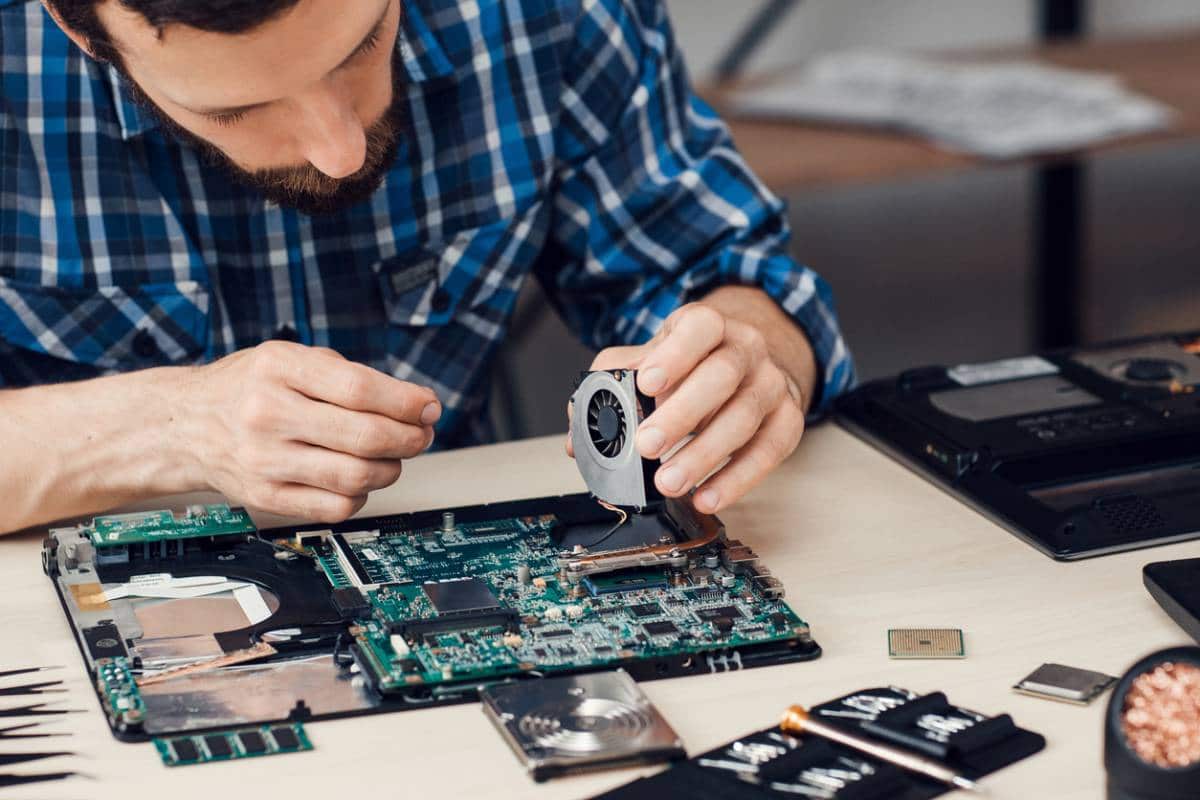
Si ton ordinateur portable refuse de démarrer, le plus important est de ne pas partir tout de suite sur une panne grave. Dans la majorité des cas, le problème vient d’un détail simple : alimentation, batterie, câble, connecteur, ou parfois un réglage BIOS qui a bloqué le démarrage. Concrètement, tu peux souvent identifier la cause en procédant par étapes, sans démonter ton PC ni prendre de risque inutile.
L’essentiel a retenir : quand un ordinateur portable ne démarre pas, commence toujours par l’alimentation, puis la batterie, puis les câbles et connecteurs, avant de penser à une panne matérielle plus sérieuse.
- Vérifie d’abord le chargeur, la prise et le câble d’alimentation.
- Teste le démarrage sans batterie si elle est amovible.
- Essaie un arrêt complet en maintenant le bouton d’alimentation.
- Inspecte les connecteurs et les ports pour repérer un faux contact.
- Réinitialise le BIOS seulement si tu sais ce que tu fais.
- Si le disque dur est en cause, un diagnostic logiciel peut orienter le dépannage.
- Si rien ne change, il faut envisager une panne matérielle et faire appel à un professionnel.
Vérification de l’alimentation
Quand un ordinateur portable ne démarre pas, le premier réflexe doit être de vérifier l’alimentation. C’est souvent la cause la plus simple, et pourtant celle qu’on oublie le plus. Si ton PC ne montre aucun signe de vie, pas de voyant, pas de bruit, pas de ventilation, il faut d’abord t’assurer que le courant arrive bien jusqu’à l’appareil.
Concrètement, commence par tester la prise murale avec un autre appareil, ou avec un testeur si tu en as un. Ensuite, regarde le chargeur : est-ce qu’il chauffe un peu ? est-ce que le voyant du bloc secteur s’allume s’il en possède un ? est-ce que le câble est plié, coupé ou abîmé ? Dans la pratique, un adaptateur peut sembler fonctionner alors qu’il ne délivre plus assez de tension pour lancer l’ordinateur.
Si tu veux aller plus loin, il est recommandé de comparer la sortie du chargeur avec la valeur indiquée sur son étiquette. Un voltmètre numérique permet de le faire proprement. Si la tension mesurée est trop faible ou instable, le chargeur est probablement défectueux. Ce que cela change pour toi : inutile de chercher une panne complexe tant que l’ordinateur ne reçoit pas une alimentation correcte.
Voici les vérifications les plus utiles :
- tester la prise murale avec un autre appareil ;
- observer l’état du câble et du bloc d’alimentation ;
- vérifier que le connecteur est bien enfoncé dans le port ;
- essayer un autre chargeur compatible si possible ;
- mesurer la tension de sortie si tu as l’outil adapté.
Vérification de la batterie
La batterie est une autre cause très fréquente quand un ordinateur portable refuse de démarrer. Si elle est complètement déchargée, vieillissante ou défaillante, elle peut empêcher le lancement du PC, surtout sur certains modèles sensibles à l’état de charge. Dans ton cas, le bon réflexe est de ne pas supposer que la batterie est morte trop vite : il faut la tester méthodiquement.
Commence par brancher le chargeur et attends quelques minutes. Parfois, une batterie totalement vide a besoin d’un court temps de charge avant que l’ordinateur accepte de démarrer. Si ton PC possède une batterie amovible, essaie ensuite de démarrer sans elle, uniquement sur secteur. C’est une étape très utile, car elle permet de savoir si la batterie bloque le démarrage ou si le problème vient d’ailleurs.
Si l’ordinateur s’allume sans batterie, tu tiens déjà une information précieuse : la batterie est probablement en cause. Si au contraire rien ne se passe, le problème est ailleurs, souvent du côté de l’alimentation ou de la carte mère. Certaines marques proposent aussi des outils de diagnostic batterie. Dans la pratique, ces utilitaires permettent de voir l’état d’usure, la capacité réelle et la santé générale de l’accumulateur.
Ce qu’il faut retenir : une batterie fatiguée peut provoquer un démarrage impossible, mais elle n’est pas toujours la seule responsable. Il faut donc la tester, pas seulement la remplacer à l’aveugle.
Vérification des connecteurs et des câbles
Si ton ordinateur portable ne démarre pas, un faux contact suffit parfois à tout bloquer. Un connecteur mal inséré, un port d’alimentation légèrement desserré ou un câble pincé peut empêcher la charge et donc le démarrage. C’est banal, mais dans les faits, on constate souvent que le problème vient d’un détail mécanique et non d’une panne lourde.
Regarde d’abord le connecteur d’alimentation du PC. Il doit être bien enfoncé, sans jeu anormal. Vérifie ensuite le câble sur toute sa longueur : pas de coupure, pas de zone écrasée, pas de gaine abîmée. Si tu utilises une multiprise, teste aussi une autre prise pour éliminer un défaut externe. Ce que cela implique : avant de penser à une réparation coûteuse, il faut éliminer les causes physiques simples.
Il faut aussi faire attention aux ports eux-mêmes. Un port d’alimentation encrassé, tordu ou dessoudé peut empêcher la recharge. Si tu sens une résistance inhabituelle quand tu branches le chargeur, n’insiste pas. Forcer peut aggraver le problème. En cas de doute, mieux vaut faire contrôler le port par un technicien.
Réinitialisation du BIOS
Réinitialiser le BIOS peut aider quand le portable ne démarre plus à cause d’un réglage erroné ou d’un conflit de configuration. Le BIOS gère le démarrage de base de l’ordinateur, donc un paramètre incorrect peut bloquer le lancement du système. Cela dit, cette manipulation ne doit pas être faite au hasard.
Dans la pratique, la procédure dépend du modèle de ton ordinateur portable. Sur certains appareils, il faut entrer dans le BIOS via une touche au démarrage, puis choisir une option du type “Load Setup Defaults” ou “Restore Defaults”. Sur d’autres, un bouton physique ou une combinaison de touches est nécessaire. Il est donc recommandé de consulter le guide constructeur avant de toucher à ce réglage.
Attention : si tu n’es pas sûr de toi, évite de modifier plusieurs paramètres en même temps. Une mauvaise configuration du BIOS peut compliquer le diagnostic. Ce qu’il faut faire ensuite, si tu as réinitialisé le BIOS, c’est redémarrer immédiatement et observer si l’ordinateur retrouve un comportement normal. Si rien ne change, passe à l’étape suivante au lieu d’insister.
En résumé, la réinitialisation du BIOS est utile dans certains cas précis, mais elle ne remplace pas une vraie vérification de l’alimentation, de la batterie ou du disque dur.
Diagnostic du disque dur
Le disque dur, ou le SSD, peut aussi empêcher un ordinateur portable de démarrer correctement. Si l’appareil s’allume partiellement, affiche un logo puis reste bloqué, ou si tu entends des comportements anormaux au démarrage, le stockage peut être en cause. Dans les faits, un disque défectueux peut provoquer des erreurs de boot, des blocages ou un système qui ne charge plus du tout.
Pour vérifier cela, tu peux utiliser un utilitaire de diagnostic intégré si ton ordinateur en propose un. Certains constructeurs incluent des tests de disque accessibles au démarrage ou via un menu de maintenance. Ces outils permettent de repérer des secteurs défectueux, des erreurs de lecture ou des anomalies de santé du disque. C’est une étape très utile, car elle t’indique si le problème vient du stockage ou du système lui-même.
Si l’outil intégré ne suffit pas, des logiciels comme SeaTools ou HD Tune peuvent apporter un diagnostic plus précis. Ils analysent l’état du disque, les erreurs SMART et les secteurs instables. Concrètement, si le disque est en mauvais état, la priorité devient la sauvegarde des données, puis le remplacement du support. Il ne sert à rien de forcer un démarrage répété si le disque est en train de lâcher.
Voici les situations où le disque dur mérite une attention particulière :
- l’ordinateur s’allume mais ne va pas jusqu’au bureau ;
- le démarrage est très lent ou s’interrompt ;
- des messages d’erreur apparaissent au boot ;
- le PC émet des bruits inhabituels sur un modèle à disque dur mécanique ;
- les diagnostics signalent des secteurs défectueux ou une santé critique.
Que faire si ton ordinateur portable ne démarre toujours pas ?
Si tu as vérifié l’alimentation, la batterie, les câbles, le BIOS et le disque dur sans résultat, il faut envisager une panne matérielle plus sérieuse. Cela peut concerner la carte mère, le circuit de charge, le bouton d’alimentation ou un composant interne. Dans ce cas, continuer à allumer l’ordinateur en boucle ne sert généralement à rien et peut même aggraver la situation.
Le bon réflexe, c’est d’arrêter les essais hasardeux et de passer à un diagnostic professionnel. Un technicien pourra mesurer les tensions internes, vérifier les composants de la carte mère et identifier précisément la panne. Dans la majorité des cas, ce diagnostic fait gagner du temps et évite des remplacements inutiles.
Si tu as des données importantes sur le PC, signale-le dès le départ. Cela change la stratégie de réparation, surtout si le disque ou la carte mère est touché. Dans la pratique, la priorité peut alors devenir la récupération des fichiers avant toute intervention lourde.
Erreurs fréquentes à éviter
Quand un ordinateur portable ne démarre pas, certaines erreurs reviennent souvent. Elles sont faciles à éviter, mais elles compliquent beaucoup le dépannage.
- Remplacer la batterie sans avoir vérifié le chargeur.
- Forcer le connecteur d’alimentation dans le port.
- Modifier le BIOS sans connaître la procédure exacte.
- Relancer l’ordinateur en boucle sans laisser le temps aux composants de se réinitialiser.
- Ignorer l’état du câble alors qu’il est visiblement abîmé.
- Oublier de tester le PC sur une autre prise murale.
Ce sont des erreurs classiques, mais elles font perdre du temps. Le plus efficace reste de procéder dans l’ordre : alimentation, batterie, câbles, configuration, puis stockage. C’est la méthode la plus logique, et souvent la plus rapide pour trouver la cause réelle.
Quand faire appel à un professionnel ?
Il est recommandé de contacter un professionnel si ton ordinateur ne montre aucun signe de vie malgré les vérifications de base, si le port d’alimentation semble endommagé, ou si un diagnostic disque révèle une panne sérieuse. Tu dois aussi consulter rapidement si tu entends une odeur de brûlé, si le chargeur chauffe anormalement, ou si l’appareil s’éteint brutalement dès qu’il est branché.
Dans ces situations, le problème peut venir d’un composant interne et nécessiter une intervention sur la carte mère ou sur le circuit d’alimentation. Ce n’est pas le genre de panne qu’on règle proprement avec un simple redémarrage. Faire intervenir un spécialiste permet d’éviter une fausse manipulation et d’obtenir un diagnostic fiable.
Si tu hésites encore, pose-toi cette question simple : est-ce que j’ai déjà éliminé toutes les causes externes visibles ? Si la réponse est non, reprends les étapes précédentes. Si la réponse est oui, le passage par un professionnel est souvent la solution la plus raisonnable.
FAQ
Pourquoi mon ordinateur portable ne démarre pas ?
Le plus souvent, le problème vient de l’alimentation, de la batterie, d’un câble défectueux ou d’un faux contact. Dans certains cas, le BIOS ou le disque dur peut aussi bloquer le démarrage. Il faut donc vérifier les causes simples avant d’envisager une panne matérielle grave.
Comment vérifier si le problème vient de la batterie ?
Le plus simple est de brancher le chargeur puis d’essayer de démarrer sans la batterie si elle est amovible. Si l’ordinateur s’allume sans elle, la batterie est probablement en cause. Tu peux aussi utiliser un outil de diagnostic constructeur si disponible.
Que faire si le chargeur semble fonctionner mais que l’ordinateur ne s’allume pas ?
Teste d’abord une autre prise murale et inspecte le câble sur toute sa longueur. Ensuite, vérifie que le connecteur est bien inséré et que le port d’alimentation n’est pas abîmé. Si possible, essaie un autre chargeur compatible pour confirmer le diagnostic.
Est-ce utile de réinitialiser le BIOS ?
Oui, mais seulement dans certains cas précis. Une réinitialisation peut corriger un paramètre de démarrage incorrect ou un conflit de configuration. En revanche, elle ne résout pas une panne d’alimentation ou un composant matériel défectueux.
Comment savoir si le disque dur empêche le démarrage ?
Si l’ordinateur s’allume puis reste bloqué sur le logo, ou si le démarrage est anormalement lent, le disque dur ou le SSD peut être en cause. Un diagnostic avec l’utilitaire du constructeur, SeaTools ou HD Tune peut confirmer le problème. Si le support de stockage est défaillant, il faut penser à sauvegarder les données au plus vite.
Quand faut-il faire appel à un professionnel ?
Il faut consulter un professionnel si aucune des vérifications de base ne fonctionne ou si tu suspectes une panne interne. C’est aussi conseillé en cas de port d’alimentation endommagé, d’odeur de brûlé ou de comportement électrique anormal. Un technicien pourra poser un diagnostic fiable et éviter d’aggraver la panne.