
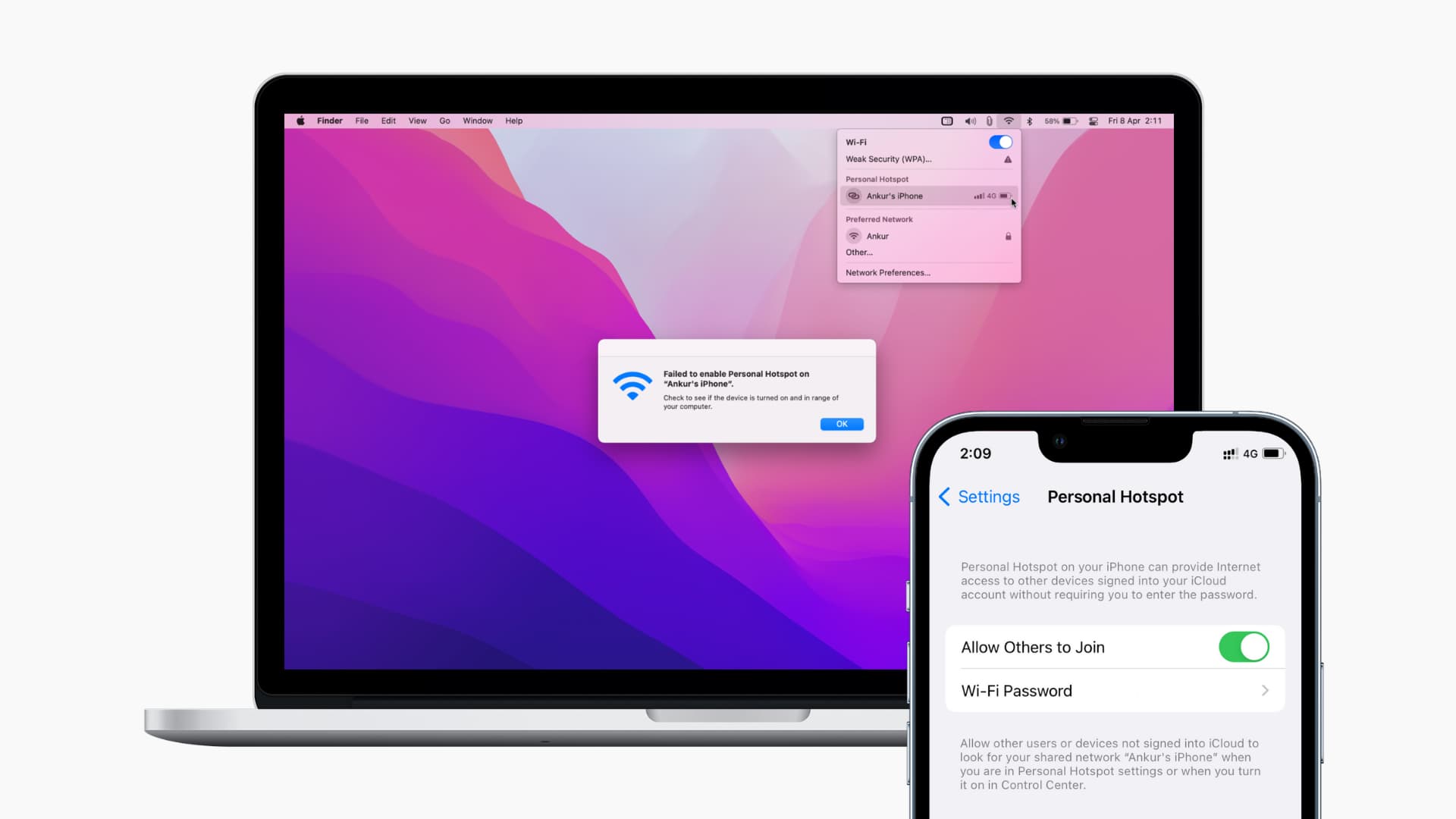
Si tu veux utiliser ton iPhone comme point d’accès internet, le plus important est de comprendre une chose simple : le partage de connexion te permet de transformer ton iPhone en hotspot Wi‑Fi, Bluetooth ou USB pour connecter un ordinateur, une tablette ou un autre téléphone. C’est très pratique quand tu n’as pas de Wi‑Fi à proximité, en déplacement, en voyage ou en cas de panne de box. Concrètement, tu vas activer la fonction dans les réglages, sécuriser l’accès avec un mot de passe solide, puis surveiller ta consommation de données pour éviter les mauvaises surprises.
L’essentiel a retenir : ton iPhone peut servir de hotspot Wi‑Fi pour partager sa connexion mobile avec d’autres appareils.
- Le partage de connexion se règle dans Réglages > Partage de connexion.
- Tu peux connecter un appareil en Wi‑Fi, Bluetooth ou USB.
- Un mot de passe fort est indispensable pour protéger ton réseau.
- Le partage de connexion consomme rapidement tes données mobiles.
- Si ça ne marche pas, vérifie le réseau mobile, les réglages opérateur et le mot de passe.
- Tu peux désactiver la fonction à tout moment pour économiser la batterie et les données.
Qu’est-ce qu’un hotspot Wi-Fi sur iPhone ?
Un hotspot Wi‑Fi sur iPhone, aussi appelé partage de connexion ou point d’accès personnel, permet à ton iPhone de partager sa connexion internet mobile avec d’autres appareils. En pratique, ton iPhone devient une petite borne Wi‑Fi temporaire : un ordinateur portable, une tablette ou un autre smartphone peut s’y connecter comme à un réseau classique.
Ce que cela change pour toi, c’est très concret : tu peux travailler dans le train, dépanner un proche, ou continuer à naviguer quand le Wi‑Fi est indisponible. Dans la majorité des cas, la connexion est suffisante pour de la navigation web, des emails, des visioconférences légères ou du streaming en qualité modérée. En revanche, si tu partages ta connexion avec plusieurs appareils ou pour des usages lourds, la consommation de données et la batterie montent vite.
Sur le terrain, on constate souvent que les utilisateurs confondent hotspot Wi‑Fi et Wi‑Fi public. Ce n’est pas la même chose : ici, c’est ton forfait mobile qui alimente la connexion. Autrement dit, chaque appareil connecté utilise tes données cellulaires.
Comment activer le partage de connexion sur votre iPhone ?
Pour activer le partage de connexion, va dans Réglages, puis Cellulaire et enfin Partage de connexion. Si l’option est disponible, active-la. Sur certains modèles ou selon ton opérateur, le menu peut apparaître sous une appellation légèrement différente, mais la logique reste la même : autoriser l’iPhone à diffuser sa connexion mobile.
Ensuite, vérifie le mot de passe Wi‑Fi. Si tu le laisses trop simple, n’importe qui à proximité peut tenter de se connecter. Il est recommandé de choisir un mot de passe long, unique et difficile à deviner. Dans la pratique, évite les suites évidentes comme 12345678 ou ton prénom + date de naissance.
Si tu ne vois pas l’option, ce n’est pas forcément un bug. Cela peut venir d’un réglage opérateur, d’une carte SIM incompatible, ou d’un forfait qui n’autorise pas le partage de connexion. Dans ce cas, il faut vérifier les paramètres réseau, redémarrer l’iPhone, ou contacter l’opérateur si besoin.
Bon réflexe avant de partager
Avant d’activer le hotspot, coupe les applications qui consomment beaucoup de données en arrière-plan si tu veux garder un meilleur contrôle. C’est particulièrement utile si tu partages ta connexion en déplacement ou avec un forfait limité.
Quelles sont les étapes pour connecter un appareil à votre hotspot Wi-Fi ?
Pour connecter un appareil à ton hotspot, il suffit de sélectionner le réseau créé par ton iPhone, puis de saisir le mot de passe. C’est la méthode la plus simple dans la plupart des cas, notamment pour un ordinateur portable ou une tablette.
- Va dans Réglages puis Partage de connexion sur ton iPhone.
- Active le partage de connexion si ce n’est pas déjà fait.
- Note le nom du réseau affiché par l’iPhone.
- Sur l’autre appareil, ouvre les réglages Wi‑Fi.
- Sélectionne le réseau de l’iPhone et entre le mot de passe.
Une fois connecté, l’appareil utilise la connexion mobile de ton iPhone. Concrètement, si tu regardes une vidéo, télécharges un fichier ou lances une sauvegarde cloud, la consommation de données peut grimper rapidement. C’est pourquoi il vaut mieux réserver le hotspot à des usages utiles et temporaires.
Si tu rencontres un problème de connexion, vérifie d’abord que le Wi‑Fi de l’autre appareil est bien activé, que le mot de passe est correct et que l’iPhone capte suffisamment le réseau mobile. Dans beaucoup de cas, le souci vient simplement d’une saisie erronée ou d’un signal trop faible.
Comment vérifier la consommation de données lors du partage de connexion sur iPhone ?
Pour vérifier ta consommation, va dans Réglages, puis Cellulaire. Tu y trouveras les données utilisées par les applications. Même si iOS ne détaille pas toujours le partage de connexion de façon ultra précise selon les versions, cette vue te donne déjà un bon indicateur des usages les plus gourmands.
Dans la pratique, le plus important est de surveiller les applications qui se lancent automatiquement : mises à jour, sauvegardes iCloud, synchronisation photo, streaming vidéo, visioconférence. Ce sont elles qui font exploser la consommation sans que tu t’en rendes compte.
Si tu as un forfait limité, il est recommandé de couper les mises à jour automatiques et de désactiver les téléchargements lourds pendant que tu partages ta connexion. Ce que cela change pour toi, c’est simple : tu gardes la main sur ton enveloppe data et tu évites les frais hors forfait.
Les usages qui consomment le plus
- Les vidéos en streaming, surtout en haute définition.
- Les appels en visioconférence prolongés.
- Les téléchargements de fichiers volumineux.
- Les sauvegardes et synchronisations cloud.
- Les mises à jour système ou applicatives.
Quelles sont les options de sécurité disponibles pour protéger votre hotspot Wi-Fi sur iPhone ?
La sécurité de ton hotspot est essentielle, parce qu’un point d’accès mal protégé peut être utilisé par des inconnus à proximité. La première protection, c’est le mot de passe. Il doit être suffisamment solide pour éviter les connexions non autorisées.
Sur iPhone, le réseau est protégé par un chiffrement moderne compatible avec les standards actuels. En pratique, ce qui compte surtout pour toi, c’est d’éviter un mot de passe faible et de désactiver le partage de connexion dès que tu n’en as plus besoin. C’est le geste le plus efficace pour limiter les risques.
Il est aussi utile de garder un œil sur les appareils connectés. Si tu remarques une consommation anormale ou un comportement étrange, change immédiatement le mot de passe du hotspot. Dans la majorité des cas, cela suffit à couper l’accès aux appareils indésirables.
Les erreurs fréquentes à éviter
- Utiliser un mot de passe trop simple.
- Laisser le hotspot activé en permanence.
- Partager la connexion dans un lieu public sans surveillance.
- Oublier que chaque appareil connecté consomme tes données.
Que faire si vous rencontrez des problèmes avec le partage de connexion sur votre iPhone ?
Si le partage de connexion ne fonctionne pas, commence par vérifier trois choses : le réseau mobile, les réglages du partage de connexion et la compatibilité de ton forfait. Dans les faits, ce sont les causes les plus fréquentes.
- D’abord, va dans les Réglages et ouvre Partage de connexion.
- Ensuite, vérifie que l’option est bien activée.
- Contrôle le mot de passe et reconnecte l’autre appareil si nécessaire.
- Teste la qualité du signal mobile de ton iPhone.
Si tu es dans une zone où le réseau est faible, le hotspot peut être instable ou inutilisable. Dans ce cas, rapproche-toi d’une zone mieux couverte ou attends quelques minutes. Il arrive aussi que le simple fait de redémarrer l’iPhone et l’autre appareil règle le problème.
Autre point important : certains opérateurs imposent des restrictions sur le partage de connexion. Si l’option n’apparaît pas ou se désactive toute seule, vérifie les réglages opérateur et les conditions de ton forfait. C’est souvent la vraie cause quand tout semble correct côté iPhone.
Comment désactiver le partage de connexion sur votre iPhone lorsque vous n’en avez plus besoin ?
Pour désactiver le partage de connexion, ouvre Réglages, puis Cellulaire et enfin Partage de connexion. Bascule simplement l’option sur désactivé. C’est la meilleure chose à faire dès que tu n’as plus besoin de partager ta connexion.
Pourquoi c’est important ? Parce que cela limite la consommation de batterie, réduit l’utilisation de données et évite qu’un appareil se reconnecte sans que tu t’en rendes compte. Dans la pratique, beaucoup de personnes laissent le hotspot actif par oubli, puis s’étonnent d’une batterie qui fond ou d’un forfait qui se vide trop vite.
Si tu dois le réutiliser plus tard, il suffit de revenir dans le même menu et de le réactiver. Tu retrouves alors le même principe de fonctionnement, sans configuration complexe.
Autres fonctionnalités utiles du partage de connexion sur l’iPhone
Le partage de connexion ne sert pas seulement à “dépanner”. Bien utilisé, il peut devenir une vraie solution de mobilité. Par exemple, il permet de travailler en déplacement, de connecter un ordinateur dans un lieu sans Wi‑Fi, ou de dépanner une box internet temporairement.
Le mode Avion peut aussi t’aider à mieux gérer l’autonomie et les connexions. Si tu l’actives au bon moment, tu réduis les sollicitations réseau inutiles. En pratique, c’est utile quand tu veux économiser la batterie, mais il faut garder en tête que le mode Avion coupe les connexions, donc il ne doit pas être activé si tu veux continuer à partager internet.
La fonction Partage familial peut également être intéressante pour centraliser certains services entre plusieurs membres d’une famille. En revanche, elle ne remplace pas le hotspot Wi‑Fi : ce sont deux usages différents. Le premier sert à partager des contenus et des services, le second à partager une connexion internet.
Si tu veux tirer le meilleur parti de ton iPhone, l’idée est donc de distinguer les usages : hotspot pour la connexion, partage familial pour les services, mode Avion pour économiser la batterie. Cette distinction évite beaucoup de confusions dans la pratique.
FAQ
Qu’est-ce qu’un hotspot Wi-Fi sur iPhone ?
Un hotspot Wi‑Fi sur iPhone est un point d’accès personnel qui permet de partager la connexion mobile de ton iPhone avec d’autres appareils. Concrètement, un ordinateur, une tablette ou un autre téléphone peut s’y connecter comme à un réseau Wi‑Fi classique. Cette fonction est utile quand tu n’as pas accès à un Wi‑Fi disponible.
Comment activer le partage de connexion sur votre iPhone ?
Tu peux activer le partage de connexion dans Réglages, puis Cellulaire, puis Partage de connexion. Il suffit ensuite d’activer l’option et de vérifier le mot de passe Wi‑Fi. Si le menu n’apparaît pas, le problème vient souvent du forfait ou des réglages opérateur.
Quelles sont les étapes pour connecter un appareil à votre hotspot Wi-Fi ?
Tu dois sélectionner le réseau de ton iPhone sur l’autre appareil, puis entrer le mot de passe affiché. Une fois la connexion validée, l’appareil utilise la connexion mobile de l’iPhone. Si ça bloque, vérifie le mot de passe et la qualité du signal.
Comment vérifier la consommation de données lors du partage de connexion sur iPhone ?
Tu peux vérifier la consommation dans Réglages, puis Cellulaire. Cette section te montre les données utilisées par les applications et t’aide à repérer les usages les plus gourmands. C’est la meilleure façon d’éviter un dépassement de forfait.
Quelles sont les options de sécurité disponibles pour protéger votre hotspot Wi-Fi sur iPhone ?
La principale protection est un mot de passe Wi‑Fi fort et unique. Il faut aussi désactiver le partage de connexion quand tu ne l’utilises pas. Dans la pratique, ce sont les deux mesures les plus efficaces pour éviter les connexions non autorisées.
Que faire si vous rencontrez des problèmes avec le partage de connexion sur votre iPhone ?
Commence par vérifier le signal mobile, l’activation du partage de connexion et le mot de passe. Si le problème continue, redémarre l’iPhone et contrôle les réglages opérateur. Dans beaucoup de cas, l’origine du souci est une restriction du forfait ou une couverture réseau insuffisante.
Comment désactiver le partage de connexion sur votre iPhone lorsque vous n’en avez plus besoin ?
Tu peux le désactiver dans Réglages, puis Cellulaire, puis Partage de connexion. Une fois coupé, l’iPhone ne partage plus sa connexion avec les autres appareils. C’est recommandé pour économiser la batterie et limiter la consommation de données.
Autres fonctionnalités utiles du partage de connexion sur l’iPhone
Le partage de connexion peut servir à dépanner, travailler en mobilité ou connecter un appareil sans Wi‑Fi disponible. Il s’utilise souvent avec un ordinateur portable, une tablette ou un autre smartphone. Il faut simplement garder en tête que cela consomme le forfait mobile et la batterie.