
Tu veux remettre ton smartphone Samsung à zéro, mais tu ne veux pas perdre tes données ni te tromper de méthode ? Alors tu es au bon endroit. Réinitialiser un téléphone Samsung peut servir à résoudre des bugs, préparer une revente, repartir sur une base propre ou corriger un problème de lenteur. Le point clé, c’est de savoir quand le faire, comment sauvegarder correctement, et quelle méthode choisir selon ta situation.
Dans ce guide, tu vas voir concrètement comment réinitialiser un smartphone Samsung, depuis les paramètres ou en mode de récupération, avec les précautions à prendre avant de lancer l’opération. Tu verras aussi comment récupérer tes données après coup et quelles erreurs éviter pour ne pas te retrouver bloqué.
L’essentiel a retenir : avant de réinitialiser un smartphone Samsung, sauvegarde tes données, vérifie tes comptes et choisis la bonne méthode selon la panne ou l’objectif.
- La réinitialisation efface les données du téléphone.
- La sauvegarde est indispensable avant de commencer.
- Tu peux réinitialiser depuis les paramètres ou le mode de récupération.
- Le mode de récupération est utile si le téléphone ne démarre plus correctement.
- Après la réinitialisation, il faut reconfigurer le téléphone et restaurer tes données.
- Une réinitialisation complète est souvent préférable avant une revente.
Pourquoi réinitialiser votre smartphone Samsung
Réinitialiser un smartphone Samsung n’est pas seulement une solution “de dernier recours”. Dans la pratique, c’est souvent ce qui permet de repartir sur une base saine quand le téléphone devient lent, plante régulièrement, se comporte de manière étrange ou accumule trop de fichiers et d’applications inutiles.
Tu peux aussi en avoir besoin avant de vendre ton appareil, de le donner à quelqu’un ou de le confier à un service technique. Concrètement, la réinitialisation sert à supprimer tes données personnelles, tes comptes, tes applications et la plupart des réglages. C’est donc une étape de protection de ta vie privée autant qu’une opération de remise à zéro.
Attention toutefois : tous les types de réinitialisation ne produisent pas exactement le même résultat. Si tu hésites encore, retiens surtout ceci : plus la remise à zéro est complète, plus tu repars proprement, mais plus tu dois être rigoureux sur la sauvegarde en amont.
Comment sauvegarder vos données avant la réinitialisation
Avant toute réinitialisation de ton smartphone Samsung, la sauvegarde est l’étape la plus importante. Si tu l’ignores, tu risques de perdre définitivement tes photos, contacts, messages, documents, notes, applications et parfois même certains réglages synchronisés localement.
Dans les faits, tu as plusieurs options. La plus simple consiste à utiliser les services Samsung et la synchronisation de ton compte Samsung. Tu peux aussi passer par un stockage cloud comme Google Drive ou Dropbox, ou encore copier manuellement tes fichiers sur un ordinateur, un disque dur externe ou une carte microSD si ton modèle en accepte une.
Ce qu’il faut sauvegarder en priorité
- Les photos et vidéos.
- Les contacts et le carnet d’adresses.
- Les messages importants.
- Les documents, PDF et fichiers téléchargés.
- Les notes, mémos et contenus d’applications si elles le permettent.
- Les codes ou accès utiles, si certaines applications nécessitent une reconnexion.
Dans la majorité des cas, on constate souvent que les utilisateurs pensent avoir tout sauvegardé alors qu’ils ont oublié des éléments essentiels, comme les photos WhatsApp, les fichiers téléchargés ou les données d’une application bancaire ou professionnelle. Ce que cela change pour toi : prends quelques minutes de plus pour vérifier, car une sauvegarde incomplète est l’une des erreurs les plus frustrantes après coup.
Si tu rencontres ce problème, fais un test simple : ouvre ton espace de sauvegarde et vérifie que les éléments importants apparaissent bien avant de lancer la réinitialisation. C’est un réflexe simple, mais très utile.
Méthodes pour réinitialiser votre smartphone Samsung
Il existe principalement deux façons de réinitialiser un smartphone Samsung : depuis le menu des paramètres, ou depuis le mode de récupération. Le bon choix dépend de l’état du téléphone.
1. Réinitialisation depuis les paramètres
Cette méthode est la plus simple si ton téléphone fonctionne encore normalement. Elle permet de lancer une restauration des paramètres d’usine directement depuis l’interface Android. En pratique, c’est la solution à privilégier quand tu peux encore naviguer dans les menus sans difficulté.
Le chemin exact peut varier selon la version d’Android et l’interface Samsung, mais tu retrouves généralement l’option dans les paramètres système, puis dans la gestion générale ou la sauvegarde et réinitialisation. Une fois l’option lancée, le téléphone te demande de confirmer l’opération avant de supprimer les données.
2. Réinitialisation via le mode de récupération
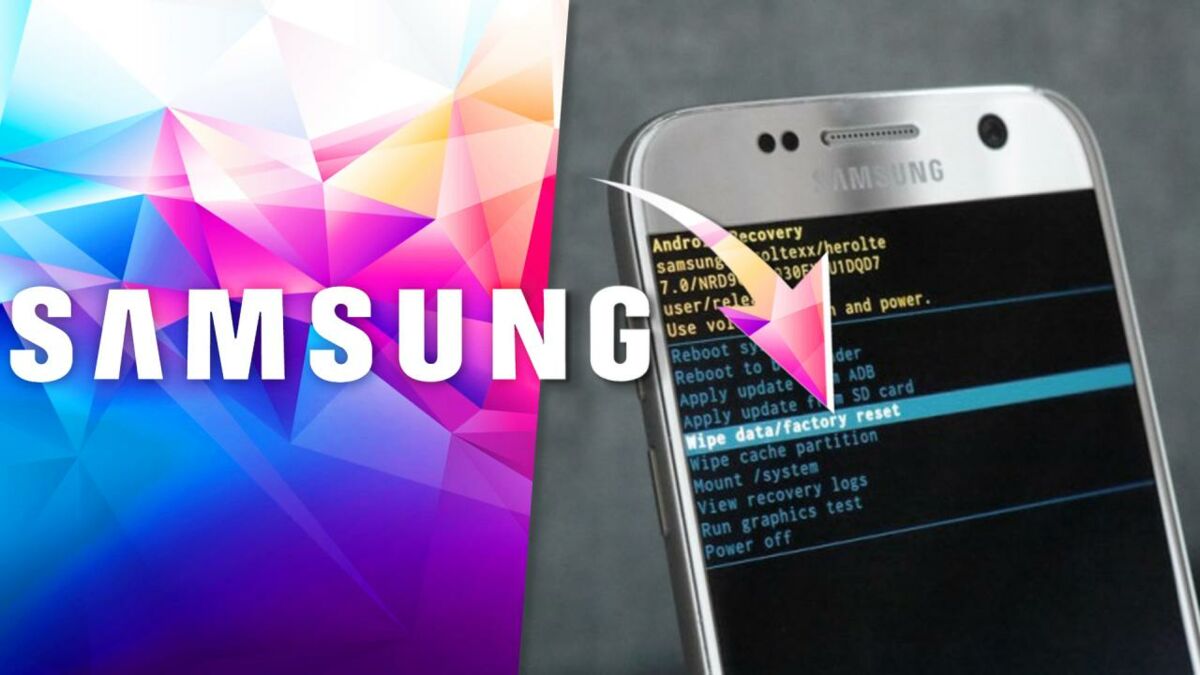
Cette méthode est utile si ton smartphone Samsung ne démarre plus correctement, reste bloqué sur le logo, ou si l’accès aux paramètres est impossible. Dans ce cas, tu passes par le mode de récupération pour lancer un effacement complet.
Concrètement, il faut éteindre le téléphone, entrer dans le mode de récupération avec la combinaison de touches adaptée au modèle, puis sélectionner l’option de réinitialisation avec les boutons de volume et de validation. C’est une méthode plus technique, mais souvent indispensable quand l’appareil est instable.
Quelle méthode choisir ?
Si ton téléphone fonctionne encore, passe par les paramètres. Si ton appareil est bloqué, ne démarre plus correctement ou refuse d’ouvrir Android, le mode de récupération est généralement la meilleure option. C’est ce que les professionnels utilisent souvent sur le terrain quand le système est trop endommagé pour permettre une réinitialisation classique.
Étapes détaillées pour réinitialiser un téléphone Samsung sous Android
Si tu veux faire les choses proprement, suis cette logique simple : sauvegarder, vérifier, réinitialiser, puis restaurer. C’est la méthode la plus sûre pour éviter les mauvaises surprises.
1. Sauvegarder les données importantes
Commence par copier tes photos, vidéos, contacts, messages et documents. Si tu utilises plusieurs comptes, vérifie aussi que la synchronisation est bien active. Dans la pratique, beaucoup de personnes oublient un compte secondaire ou une galerie locale, alors qu’il contient des fichiers précieux.
2. Éteindre le téléphone et entrer dans le mode de récupération
Si tu dois passer par cette méthode, éteins complètement le smartphone. Ensuite, utilise la combinaison de touches adaptée à ton modèle Samsung pour accéder au mode de récupération. Selon les appareils, la combinaison peut légèrement varier, mais l’idée reste la même : démarrer un menu système indépendant d’Android.
3. Choisir l’option de réinitialisation et confirmer
Une fois dans le menu de récupération, sélectionne l’option de réinitialisation avec les touches de volume, puis valide. Le téléphone efface alors les données et redémarre proprement. Ce que cela implique : tu repars avec un appareil vide, comme après la première mise en service.
Après le redémarrage, il faudra choisir la langue, te connecter à ton compte Google ou Samsung si nécessaire, puis restaurer les éléments sauvegardés. Si tu n’as pas préparé cette étape, tu risques de perdre du temps et de bloquer la configuration initiale.
Réinitialisation d’un téléphone Samsung avec le menu des paramètres
Réinitialiser un téléphone Samsung via les paramètres est souvent la méthode la plus accessible. Elle est adaptée si tu veux remettre ton appareil à zéro avant de le revendre, de le donner ou de corriger un problème logiciel sans passer par des manipulations plus techniques.
Comment procéder ?
Tout d’abord, ouvre l’application Paramètres. Ensuite, va dans Général, puis dans Restaurer les paramètres d’usine. Selon la version du système, le libellé peut être légèrement différent, mais l’objectif reste le même : lancer une remise à zéro complète de l’appareil.
Dans ce menu, tu peux parfois distinguer plusieurs options. Certaines effacent uniquement certains réglages, d’autres réinitialisent entièrement le téléphone. Si ton objectif est de repartir de zéro, choisis la réinitialisation complète plutôt qu’une simple remise à niveau des paramètres.
Attention !
Une fois la réinitialisation effectuée, tu devras réinstaller les applications non restaurées et reconnecter tes comptes. Concrètement, pense aussi à vérifier l’activation des protections de sécurité, comme le code, l’empreinte digitale ou la reconnaissance faciale, après la remise en service.
Utilisation du mode de récupération pour réinitialiser un téléphone Samsung
Le mode de récupération est la solution à privilégier si ton smartphone Samsung ne répond plus correctement. C’est une méthode plus “bas niveau”, mais très utile dans les cas où Android lui-même ne permet plus d’agir normalement.
Une fois le mode de récupération affiché, tu navigues avec les boutons de volume et tu valides avec le bouton d’alimentation. Sélectionne l’option de réinitialisation d’usine, puis confirme. Le téléphone supprime alors les données utilisateur et redémarre avec une configuration vierge.
Dans la pratique, cette méthode est particulièrement utile après un blocage, une boucle de démarrage ou une erreur système persistante. Si tu n’as plus accès aux menus habituels, c’est souvent la seule solution fiable.
Récupérer vos données après une réinitialisation de votre smartphone Samsung
Après une réinitialisation, la récupération des données dépend surtout de la qualité de ta sauvegarde. Si tu as utilisé un cloud, un compte Samsung, Google Drive, Dropbox ou un ordinateur, tu peux généralement restaurer une grande partie de tes contenus assez rapidement.
Concrètement, la restauration se fait souvent au moment de la configuration initiale ou après la reconnexion à tes comptes. Certaines applications retrouvent automatiquement leurs données, tandis que d’autres doivent être reconfigurées manuellement. C’est normal : tout ne revient pas toujours à l’identique.
Si tu veux limiter les pertes, l’idéal est de combiner plusieurs méthodes de sauvegarde avant la réinitialisation. Par exemple : cloud pour les photos et contacts, ordinateur pour les fichiers importants, et sauvegarde Samsung pour les réglages et certaines données système. Cette approche est souvent plus rassurante et plus robuste qu’une seule sauvegarde isolée.
Erreurs fréquentes à éviter
Quand on réinitialise un smartphone Samsung, les erreurs les plus courantes ne viennent pas de la manipulation elle-même, mais de la préparation. Voici les pièges les plus fréquents à éviter.
- Réinitialiser sans avoir vérifié la sauvegarde.
- Oublier de retirer ou de noter les accès importants avant l’opération.
- Choisir une méthode trop technique alors que les paramètres suffisaient.
- Penser que toutes les données reviendront automatiquement après connexion.
- Ne pas prévoir le temps nécessaire pour reconfigurer le téléphone ensuite.
Dans les faits, la meilleure façon d’éviter ces problèmes est de préparer la réinitialisation comme une vraie transition, pas comme une simple suppression. Si tu anticipes la sauvegarde, la reconnexion et la restauration, tout se passe beaucoup mieux.
Quand il vaut mieux faire appel à un professionnel
Si ton téléphone Samsung ne s’allume plus, reste bloqué même en mode de récupération, ou si tu n’arrives plus à accéder à tes comptes, il peut être préférable de demander de l’aide. C’est aussi le cas si l’appareil contient des données sensibles et que tu veux éviter toute erreur de manipulation.
Sur le terrain, on constate souvent que certains blocages viennent d’un compte Google, d’une protection anti-vol ou d’un problème logiciel plus profond. Dans ce cas, une réinitialisation classique ne suffit pas toujours, et un diagnostic plus poussé peut t’éviter de perdre du temps.
FAQ
Pourquoi réinitialiser votre smartphone Samsung
Tu réinitialises ton smartphone Samsung pour repartir sur une base propre, corriger certains bugs ou préparer une revente. Cette opération permet aussi de supprimer tes données personnelles avant de donner l’appareil. Dans la pratique, c’est souvent la solution la plus efficace quand le téléphone devient instable ou trop encombré.
Comment sauvegarder vos données avant la réinitialisation
Tu peux sauvegarder tes données sur un cloud, un ordinateur, un disque externe ou via les outils Samsung. L’important est de vérifier que les photos, contacts, messages et fichiers essentiels sont bien copiés. Avant de lancer la réinitialisation, fais un contrôle rapide pour éviter les oublis.
Méthodes pour réinitialiser votre smartphone Samsung
Les deux méthodes principales sont la réinitialisation depuis les paramètres et celle via le mode de récupération. La première est plus simple si le téléphone fonctionne encore normalement. La seconde est utile si l’appareil ne démarre pas ou si Android est bloqué.
Étapes détaillées pour réinitialiser un téléphone Samsung sous Android
Commence par sauvegarder tes données, puis éteins le téléphone si tu passes par le mode de récupération. Ensuite, sélectionne l’option de réinitialisation et confirme l’effacement. Après le redémarrage, il faudra reconfigurer le téléphone et restaurer tes données sauvegardées.
Réinitialisation d’un téléphone Samsung avec le menu des paramètres
Ouvre l’application Paramètres, puis va dans Général et cherche l’option de restauration des paramètres d’usine. C’est la méthode la plus simple quand le téléphone reste utilisable. Elle efface les données et remet l’appareil dans un état proche de celui d’origine.
Utilisation du mode de récupération pour réinitialiser un téléphone Samsung
Le mode de récupération sert à réinitialiser un téléphone quand l’accès aux paramètres n’est plus possible. Tu navigues avec les touches de volume et tu valides avec le bouton d’alimentation. Cette méthode est particulièrement utile si le smartphone est bloqué ou ne démarre pas correctement.
Récupérer vos données après une réinitialisation de votre smartphone Samsung
Tu peux récupérer tes données si tu as fait une sauvegarde avant la réinitialisation. La restauration se fait souvent via un compte Samsung, Google Drive, Dropbox ou un ordinateur. En revanche, si certaines données n’ont jamais été sauvegardées, elles ne pourront pas être récupérées.