
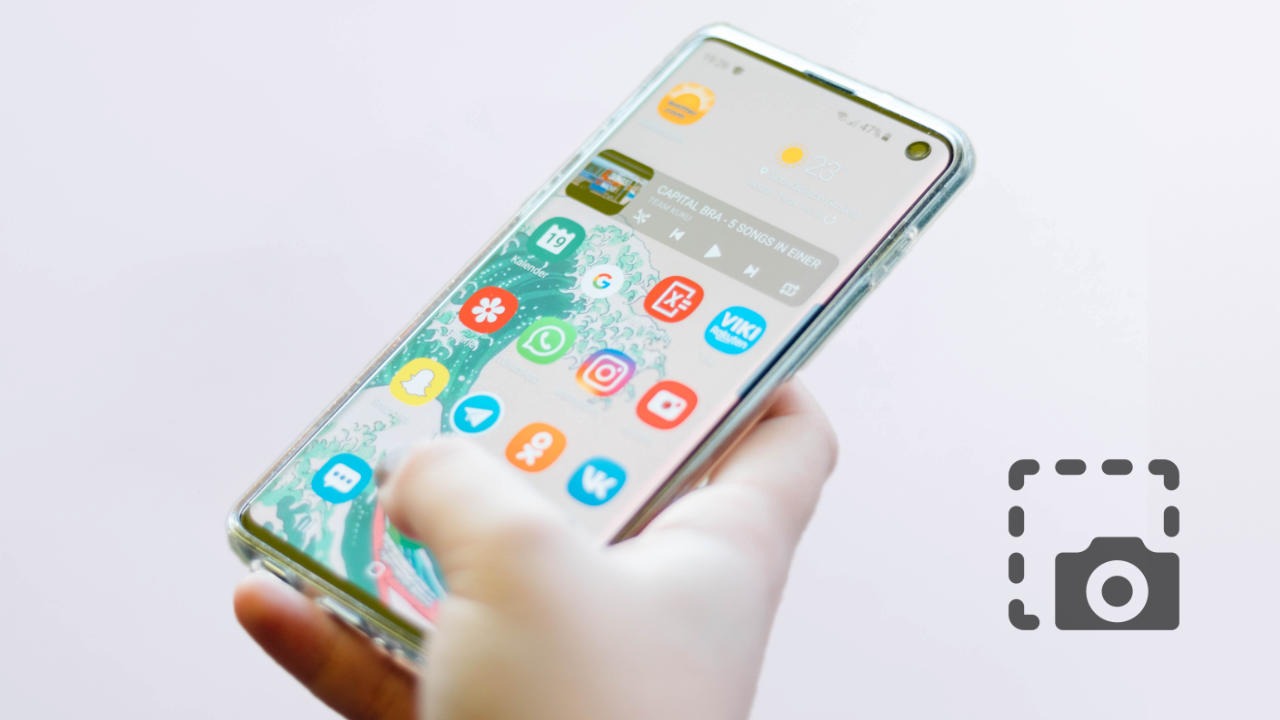
Tu veux faire une capture d’écran sur Samsung rapidement, sans te tromper et sans perdre de temps ? Dans la pratique, il existe plusieurs méthodes selon ton modèle, ta version d’Android et les options activées sur ton téléphone. Le plus simple, dans la majorité des cas, reste la combinaison de boutons physiques, mais tu peux aussi utiliser les gestes, le menu rapide ou certaines commandes vocales selon l’appareil. Ce guide te montre concrètement quelle méthode utiliser, comment retrouver tes captures, et quoi faire si ça ne marche pas du premier coup.
L’essentiel a retenir : pour faire une capture d’écran sur Samsung, tu peux utiliser les boutons physiques, les gestes, le menu déroulant ou parfois une commande vocale.
- La méthode la plus fiable reste Power + Volume bas.
- Sur certaines tablettes, la combinaison peut changer selon le modèle.
- Les captures sont enregistrées dans la Galerie, dossier Captures d’écran.
- Tu peux aussi faire une capture partielle pour ne garder qu’une zone précise.
- Si ça ne marche pas, vérifie les gestes, la version Android et les réglages Samsung.
- Une capture d’écran est utile pour partager un message, un bug ou une information importante.
Avant de commencer : ce qu’il faut savoir pour faire une capture d’écran sur Samsung
Avant de chercher la bonne combinaison, il faut comprendre un point simple : toutes les captures d’écran Samsung ne se font pas exactement de la même façon. Le modèle, la version d’Android et les options activées peuvent changer la méthode disponible.
Concrètement, si tu es dans cette situation et que tu ne trouves pas le bon bouton, commence par vérifier trois choses : la version d’Android, les paramètres de gestes et la présence éventuelle d’un bouton physique dédié. Sur certains appareils récents, Samsung propose aussi des raccourcis plus rapides que la combinaison classique.
Si ton téléphone est à jour, tu auras généralement accès aux fonctions les plus pratiques. À l’inverse, sur un ancien modèle, il faudra souvent passer par des touches physiques. C’est normal, et ce n’est pas un problème de ton appareil.
À noter aussi : certaines fonctions peuvent dépendre de One UI, l’interface Samsung. C’est pour cela qu’on constate souvent des différences entre un Galaxy A, un Galaxy S ou une tablette Galaxy Tab.
Méthode 1 : utiliser les boutons physiques pour capturer l’écran
C’est la méthode la plus connue, et souvent la plus simple si tu veux aller vite. Sur la plupart des smartphones Samsung, il suffit d’appuyer en même temps sur Marche / Arrêt et Volume bas.
Dans les faits, tu dois vraiment appuyer simultanément, puis relâcher dès que l’écran clignote ou qu’une animation apparaît. Si tu maintiens trop longtemps, tu risques d’ouvrir le menu d’extinction ou de baisser le son au lieu de prendre la capture.
Une fois l’image enregistrée, elle est stockée dans la Galerie, généralement dans l’album Captures d’écran. Tu peux ensuite la recadrer, l’annoter ou la partager directement.
Cas particulier : tablettes Samsung
Sur certaines tablettes Samsung, la combinaison peut être différente. On utilise parfois Marche / Arrêt + Accueil, surtout sur des modèles plus anciens.
Si tu hésites encore sur la bonne combinaison, regarde la disposition des boutons de ton appareil. Dans la pratique, la présence ou non d’un bouton Accueil change souvent la méthode à utiliser.
Erreurs fréquentes avec les boutons
La première erreur, c’est d’appuyer trop lentement. La seconde, c’est d’appuyer sur les touches l’une après l’autre au lieu de les presser ensemble. Enfin, beaucoup de personnes relâchent trop tôt ou trop tard.
Si ça ne marche pas du premier coup, recommence calmement. C’est souvent juste une question de synchronisation.
Méthode 2 : utiliser le menu déroulant pour capturer l’écran
Si tu préfères éviter les boutons, le menu rapide est une excellente solution. Sur beaucoup de Samsung, tu peux faire glisser le doigt du haut vers le bas pour ouvrir le panneau de raccourcis, puis chercher l’option de capture d’écran.
Cette méthode est particulièrement pratique si tu veux faire une capture sans utiliser les touches physiques, par exemple si ton bouton Power est un peu fragile ou si tu veux éviter d’appuyer plusieurs fois sur les boutons.
Concrètement, une fois la capture lancée, elle est enregistrée automatiquement dans la mémoire du téléphone. Tu peux ensuite la modifier ou l’envoyer immédiatement.
Capture d’écran partielle : très utile dans la vraie vie
Samsung permet aussi, sur certains modèles, de faire une capture d’écran partielle. C’est très utile si tu veux partager seulement une partie d’un message, une adresse, un tableau ou une zone précise d’une application.
Dans la pratique, c’est plus propre qu’une capture complète. Tu évites d’envoyer des informations inutiles et tu rends ton message plus clair.
Ce qu’il faut faire : ouvrir le menu rapide, choisir l’option dédiée, puis tracer la zone à conserver avant d’enregistrer.
Méthode 3 : utiliser la fonctionnalité Gestes pour capturer l’écran
Sur certains Samsung, les gestes offrent une solution rapide et agréable à utiliser au quotidien. Cette option peut être activée dans les paramètres, généralement dans les réglages d’affichage ou de navigation selon la version.
Une fois activée, elle permet de déclencher certaines actions par un mouvement du doigt. Selon les modèles, cela peut inclure la capture d’écran ou un raccourci lié à la navigation.
En pratique, cette méthode est surtout intéressante si tu utilises souvent ton téléphone d’une seule main. Elle évite de chercher les boutons à chaque fois, ce qui fait gagner du temps.
Quand cette méthode est la plus utile
Elle est particulièrement pratique si tu prends souvent des captures pendant une discussion, un tutoriel ou une navigation web. Tu peux alors agir rapidement sans casser ton rythme.
Si ton appareil ne réagit pas, vérifie que la fonction est bien activée dans les paramètres Samsung. C’est souvent la cause du problème.
Méthode 4 : utiliser les commandes vocales pour capturer l’écran
Sur certains appareils Samsung, tu peux utiliser l’assistant vocal pour faire une capture d’écran sans toucher les boutons. C’est très utile si tu as les mains occupées ou si tu rencontres une difficulté d’accessibilité.
Dans les faits, il suffit de lancer l’assistant compatible et de formuler la demande de capture d’écran. Si la fonction est disponible sur ton modèle, le téléphone enregistre l’image automatiquement.
Ce que cela change pour toi : tu peux prendre plusieurs captures à la suite, très vite, sans manipulations répétées. C’est pratique pour documenter un problème ou garder une trace de plusieurs écrans.
Comment retrouver et gérer tes captures d’écran sur Samsung
Après la capture, la question suivante est souvent la même : où est passée l’image ? Sur Samsung, les captures d’écran vont généralement dans l’application Galerie, dans un album dédié.
Ouvre la Galerie, puis cherche le dossier Captures d’écran. Tu peux ensuite les consulter, les recadrer, les supprimer ou les partager. Sur certains modèles, elles peuvent aussi apparaître dans le dossier Images du gestionnaire de fichiers.
Si tu ne les vois pas immédiatement, pense à vérifier que l’application Galerie est à jour. Dans la pratique, un simple rafraîchissement ou une mise à jour règle souvent le souci.
Bon réflexe : classer ou supprimer rapidement
Plus tu prends de captures, plus elles s’accumulent vite. Il est donc recommandé de faire un petit tri régulièrement, surtout si tu en prends pour le travail, le support client ou les réseaux sociaux.
Concrètement, cela t’évite de garder des images inutiles et de perdre du temps plus tard.
Conseils supplémentaires pour réussir vos captures d’écran sur Samsung
Faire une capture d’écran est simple, mais obtenir une image vraiment exploitable demande un peu d’attention. Une capture floue, mal cadrée ou prise au mauvais moment peut vite devenir inutile.
Utilise un appareil à jour
Un téléphone ou une tablette Samsung à jour offre généralement de meilleures options de capture et une interface plus claire. C’est particulièrement vrai si tu veux utiliser les gestes ou les raccourcis récents.
En pratique, une mise à jour peut aussi corriger des bugs qui empêchent la capture de fonctionner correctement.
Évite les captures inutilisables
Si l’écran bouge, si une notification apparaît au mauvais moment ou si la luminosité est trop faible, le résultat peut être décevant. Il vaut mieux préparer l’écran avant d’appuyer sur les touches.
Ce que cela implique : prends une seconde pour fermer les pop-ups, stabiliser l’affichage et vérifier que le contenu est bien visible.
Privilégie le bon format selon ton besoin
Si tu veux montrer une erreur technique, une capture complète est souvent la meilleure option. Si tu veux partager une information précise, la capture partielle est plus pertinente.
Dans la majorité des cas, choisir le bon type de capture améliore nettement la compréhension de la personne qui la reçoit.
Les erreurs les plus courantes à éviter
On voit souvent les mêmes erreurs quand quelqu’un essaie de faire une capture d’écran sur Samsung pour la première fois.
- Appuyer sur les boutons trop lentement.
- Confondre la capture d’écran avec le menu d’extinction.
- Oublier d’activer les gestes ou les options Samsung.
- Ne pas vérifier où l’image a été enregistrée.
- Utiliser une capture complète alors qu’une capture partielle serait plus claire.
Si tu rencontres ce type de problème, ne cherche pas forcément une panne. Dans beaucoup de cas, il s’agit simplement d’un mauvais geste ou d’un réglage désactivé.
Quelle méthode choisir selon ton besoin ?
Si tu veux la solution la plus rapide, utilise les boutons physiques. Si tu veux éviter d’appuyer sur les touches, passe par le menu rapide ou les gestes. Si tu as un besoin d’accessibilité ou que tu veux travailler les mains libres, la commande vocale peut être la meilleure option.
Concrètement, il n’existe pas une seule bonne méthode, mais la méthode la plus adaptée à ton usage. C’est ce qui rend Samsung assez flexible au quotidien.
Conclusion
Faire une capture d’écran sur Samsung est simple une fois que tu connais la bonne méthode pour ton appareil. Dans la plupart des cas, la combinaison Power + Volume bas suffit. Mais si tu veux aller plus loin, les gestes, le menu déroulant, la capture partielle et parfois la commande vocale peuvent te faire gagner beaucoup de temps.
Si tu hésites encore, commence par la méthode la plus classique, puis teste les raccourcis disponibles dans tes paramètres Samsung. Dans la pratique, c’est souvent la meilleure façon de trouver rapidement ce qui fonctionne sur ton modèle.
FAQ
Comment faire une capture d’écran sur Samsung ?
La méthode la plus courante consiste à appuyer en même temps sur Power et Volume bas. L’écran clignote brièvement quand la capture est réussie. Ensuite, l’image se retrouve dans la Galerie, dans l’album Captures d’écran.
Où retrouver les captures d’écran sur Samsung ?
Tu les retrouves généralement dans l’application Galerie, dans l’album Captures d’écran. Selon le modèle, elles peuvent aussi apparaître dans le gestionnaire de fichiers. Si tu ne les vois pas, vérifie que l’application est à jour.
Peut-on faire une capture d’écran sans les boutons sur Samsung ?
Oui, sur certains modèles, tu peux utiliser le menu rapide, les gestes ou une commande vocale. Tout dépend de la version d’Android et des options activées. Si les boutons sont abîmés, ces alternatives sont particulièrement utiles.
Comment faire une capture d’écran partielle sur Samsung ?
Il faut ouvrir le menu rapide et choisir l’option de capture partielle si elle est disponible. Ensuite, tu sélectionnes uniquement la zone à conserver. C’est idéal pour partager un élément précis sans montrer tout l’écran.
Pourquoi ma capture d’écran Samsung ne fonctionne pas ?
Le plus souvent, le problème vient d’un mauvais appui sur les boutons ou d’une option non activée. Vérifie aussi la version d’Android et les réglages de gestes. Si besoin, redémarre l’appareil et réessaie calmement.