
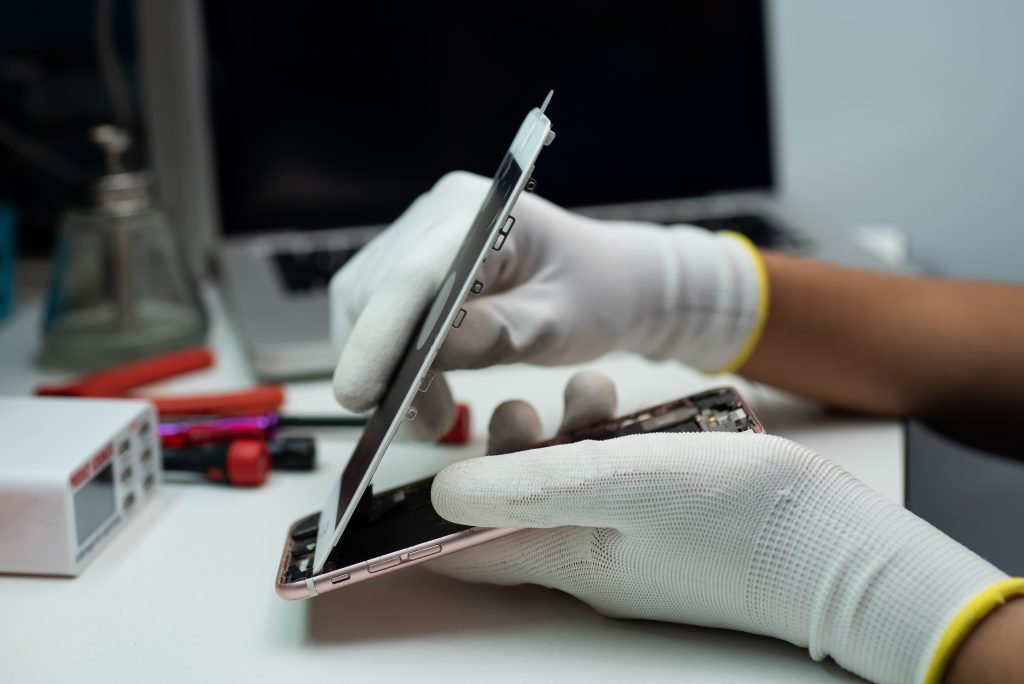
Si ton écran tactile ne répond plus, le bon réflexe n’est pas de paniquer ni de tout remplacer tout de suite. Dans la majorité des cas, le problème vient soit d’un bug logiciel, soit d’un pilote défaillant, soit d’un écran sale, soit d’un souci matériel plus sérieux. En procédant dans le bon ordre, tu peux souvent retrouver un tactile fonctionnel sans réparation coûteuse. Et si le composant est réellement endommagé, tu sauras rapidement quand il faut passer par un professionnel.
L’essentiel a retenir : un écran tactile qui ne répond plus peut souvent être réparé sans remplacement complet.
- Commence par un redémarrage forcé, simple et souvent efficace.
- Nettoie l’écran avec un chiffon doux et un produit adapté.
- Vérifie les pilotes et les mises à jour logicielles.
- Teste le tactile après chaque étape pour isoler la cause.
- Si l’écran est fissuré ou partiellement inactif, le remplacement est souvent nécessaire.
- Sauvegarde tes données avant toute manipulation risquée.
- Sur Android, certaines applications ou réglages peuvent aussi bloquer le tactile.
Pourquoi mon écran tactile ne répond-il pas ?
Si tu te demandes pourquoi ton écran tactile ne répond plus, la cause peut être très différente selon le contexte. Dans les faits, on distingue généralement trois grandes familles de problèmes : le logiciel, le matériel et l’environnement d’utilisation.
Un souci logiciel est souvent le plus simple à corriger. Une mise à jour incomplète, un pilote obsolète, une application qui bloque le système ou un bug temporaire peuvent suffire à faire dysfonctionner le tactile. C’est fréquent sur les smartphones, les tablettes, les ordinateurs portables tactiles et certains écrans industriels.
Le matériel, lui, est plus sérieux. Un câble interne mal connecté, une dalle endommagée, un contrôleur tactile défectueux ou une carte mère en panne peuvent empêcher la détection du toucher. Enfin, il ne faut pas sous-estimer les causes très banales : écran sale, humidité, film de protection mal posé, gants, ou parasites électriques sur certains appareils.
Concrètement, si ton écran réagit mal par intermittence, le problème est souvent logiciel ou lié à la calibration. Si certaines zones ne répondent plus du tout, on pense davantage à un défaut matériel. Et si l’écran ne répond plus après une chute, une pression ou un choc, le diagnostic s’oriente vite vers une panne physique.
Comment effectuer un redémarrage forcé pour résoudre les problèmes d’écran tactile ?
Le redémarrage forcé est souvent la première solution à tester, parce qu’il permet de couper net un blocage temporaire du système. Dans la pratique, il règle de nombreux cas où l’écran semble figé, lent ou totalement inactif.
Redémarrer forcément votre appareil
Pour effectuer un redémarrage forcé, maintiens le bouton d’alimentation enfoncé pendant 10 secondes ou plus. Sur beaucoup d’appareils, cela coupe l’alimentation puis relance le système automatiquement. Sur d’autres modèles, il faut combiner le bouton marche/arrêt avec une touche de volume. Si tu es dans cette situation, le plus utile est de consulter la procédure exacte du fabricant, car la combinaison peut varier selon la marque.
Après le redémarrage, teste immédiatement le tactile. Si tout redevient normal, c’était probablement un blocage passager. Si le problème revient souvent, ce n’était pas un incident isolé : il faut alors chercher une cause plus profonde, comme une application instable, une mise à jour défectueuse ou un défaut matériel.
Autres solutions
Si le redémarrage forcé ne change rien, le problème peut venir du contrôleur tactile, d’un composant interne ou d’un système corrompu. Dans ce cas, une réinitialisation plus poussée peut être envisagée, mais seulement après sauvegarde. Si tu n’es pas à l’aise avec ce type d’intervention, mieux vaut passer par une assistance technique ou un réparateur qualifié.
Comment calibrer l’écran tactile de mon appareil ?
La calibration sert à réaligner ce que tu touches avec ce que l’appareil comprend. C’est particulièrement utile si le curseur se décale, si les pressions sont mal interprétées ou si certaines zones semblent “à côté”.
Avant de calibrer, vérifie toujours les connexions, l’alimentation et l’état général de l’écran. Sur un ordinateur ou un moniteur tactile, un câble USB ou vidéo mal branché peut provoquer des comportements étranges. Sur un appareil mobile, un film de protection épais ou mal posé peut aussi perturber la précision.
Ensuite, ouvre les paramètres du système et cherche la partie dédiée au tactile, à l’affichage ou à la calibration. Certains appareils proposent un outil intégré, d’autres nécessitent un logiciel constructeur. Dans la pratique, la calibration est surtout utile quand l’écran fonctionne encore, mais avec un mauvais alignement. Si l’écran ne détecte plus aucun contact, elle ne suffira pas.
Ce que cela change pour toi : tu évites de remplacer trop vite une dalle alors qu’un simple ajustement logiciel peut suffire.
Quelles sont les étapes à suivre pour nettoyer l’écran tactile correctement ?
Nettoyer correctement un écran tactile peut résoudre des faux contacts, des pertes de sensibilité ou des touches fantômes. C’est une étape simple, mais il faut la faire proprement pour éviter d’abîmer la surface.
Étape 1 : Débranchez le dispositif.
Avant de nettoyer, éteins l’appareil ou débranche-le. C’est plus sûr, et cela évite les interactions involontaires pendant l’opération.
Étape 2 : Utilisez un chiffon doux et non abrasif.
Utilise un chiffon microfibre légèrement humidifié avec une solution adaptée, sans alcool agressif si le fabricant le déconseille. Évite le papier essuie-tout, les tissus rugueux et les produits ménagers classiques, car ils peuvent micro-rayer la surface ou endommager le revêtement oléophobe.
Étape 3 : Désinfecter l’écran.
Si tu dois désinfecter, privilégie une lingette compatible avec les écrans ou une faible quantité d’alcool isopropylique, selon les recommandations du fabricant. En pratique, il faut éviter les produits trop corrosifs, les sprays directs et les lingettes trop imbibées, car l’humidité peut s’infiltrer dans les bords.
Étape 4 : Essuyez le clavier.
Si ton appareil intègre un clavier tactile ou une zone de saisie, nettoie aussi cette partie avec délicatesse. Les résidus gras, la poussière et les traces de doigts peuvent perturber la précision du toucher, surtout sur les écrans utilisés intensivement.
Erreur fréquente : nettoyer un écran sans l’éteindre, ou utiliser un produit trop agressif. Dans les faits, c’est souvent ce qui crée plus de problèmes qu’il n’en résout.
Comment vérifier et mettre à jour les pilotes de l’écran tactile ?
Si ton écran tactile fonctionne mal sur un ordinateur ou un appareil compatible pilotes, la mise à jour du pilote est une piste importante. Un pilote ancien, corrompu ou incompatible peut provoquer des pertes de réponse, des décalages ou des gestes mal reconnus.
Commence par identifier le contrôleur tactile dans le Gestionnaire de périphériques. Regarde ensuite le fabricant et le modèle exact pour télécharger le bon pilote. Il est recommandé d’aller directement sur le site du constructeur plutôt que de chercher un fichier générique trouvé au hasard sur Internet.
Une fois le pilote téléchargé, installe-le en suivant la procédure officielle. Parfois, il faut désinstaller l’ancien pilote avant de réinstaller le nouveau. Après l’opération, redémarre l’appareil et vérifie si le tactile est redevenu normal.
Dans la pratique, beaucoup d’utilisateurs installent un mauvais pilote parce qu’ils prennent une version “proche” au lieu de la version exacte. C’est une erreur classique : un pilote inadapté peut aggraver le problème au lieu de le corriger.
Quelles sont les solutions courantes pour résoudre les problèmes d’écran tactile sur Android ?
Sur Android, les problèmes de tactile viennent souvent d’un bug système, d’une application instable ou d’un paramètre perturbé. Avant d’envisager une réparation matérielle, il faut donc tester les solutions logicielles les plus courantes.
Le redémarrage forcé reste la première étape. Ensuite, vérifie si une application récemment installée coïncide avec l’apparition du problème. Certaines applis peuvent monopoliser les ressources, provoquer des conflits d’affichage ou bloquer une partie des interactions tactiles.
Tu peux aussi réinitialiser certains paramètres sans effacer tout le contenu de l’appareil, selon le modèle. Si le problème persiste, une réinitialisation plus complète peut être envisagée, mais uniquement après sauvegarde. Concrètement, ce qu’il faut éviter, c’est de lancer une réinitialisation totale sans avoir sécurisé tes photos, contacts et documents.
Si une seule application pose problème, la réinstaller peut suffire. Si le tactile reste défaillant partout, le souci est plus global et il faut aller plus loin dans le diagnostic.
Comment réparer un écran tactile fissuré ou cassé ?
Un écran tactile fissuré ou cassé n’est pas seulement un problème esthétique. Une fissure peut provoquer des zones mortes, des erreurs de saisie, une perte de sensibilité et, dans certains cas, une aggravation rapide de la panne.
La première étape consiste à évaluer l’ampleur des dégâts. Une petite fissure superficielle ne signifie pas toujours que l’écran est inutilisable, mais si le tactile répond mal, si l’image est altérée ou si des lignes apparaissent, la réparation devient plus complexe. Dans les faits, un remplacement de la dalle tactile, voire de l’ensemble écran + LCD, est souvent la solution la plus fiable.
Sur le terrain, les réparateurs vérifient généralement trois éléments : le verre tactile, la dalle d’affichage et le châssis. Si un seul composant est touché, la réparation peut rester ciblée. Si plusieurs couches sont endommagées, il faut souvent remplacer l’ensemble. C’est pour cela qu’un diagnostic sérieux est essentiel avant d’acheter une pièce.
Si tu hésites encore, garde en tête qu’une réparation improvisée sur un écran fissuré peut empirer la situation, surtout si des fragments de verre se détachent ou si l’humidité peut entrer dans l’appareil.
Quels sont les signes indiquant que mon écran tactile doit être remplacé ?
Un écran tactile doit généralement être remplacé quand les symptômes deviennent persistants, localisés ou liés à un dommage physique visible. Voici les signes les plus parlants :
- L’écran ne répond plus aux commandes
- Les zones tactiles n’enregistrent pas les touches
- Les lignes ou plages multi-touches ne fonctionnent pas de manière appropriée
- Des tâches, des rayures ou des dommages physiques visibles
Si tu observes un ou plusieurs de ces symptômes, le remplacement devient souvent la meilleure option. En pratique, un écran qui ne répond que sur certaines zones ou qui se dégrade après un choc a peu de chances de se “réparer” durablement avec un simple réglage. Un technicien pourra confirmer si la dalle tactile seule suffit ou si l’ensemble écran doit être changé.
Erreur fréquente : attendre trop longtemps alors que les symptômes s’aggravent. Plus tu utilises un écran abîmé, plus tu risques d’endommager d’autres composants ou de perdre en confort d’utilisation.
Comment sauvegarder mes données lorsque mon écran tactile est défaillant?
Quand l’écran tactile devient imprévisible, la priorité n’est pas la réparation : c’est la sauvegarde. Si tu peux encore accéder à l’appareil, transfère tout de suite tes fichiers importants avant que la panne ne s’aggrave.
La méthode la plus simple consiste à connecter l’appareil à un ordinateur avec un câble USB. Tu peux ensuite copier les photos, vidéos, documents et dossiers essentiels. Si l’accès au tactile est partiel, essaie d’activer le déverrouillage avec un clavier ou une souris compatible, selon l’appareil.
Tu peux aussi utiliser un disque dur externe, une clé USB ou un service cloud. Le cloud est particulièrement utile si ton téléphone ou ta tablette synchronise déjà automatiquement les données. Dans ce cas, même si l’écran casse complètement, tu gardes une copie à distance.
Si tu n’arrives plus à interagir correctement, le plus prudent est de faire réparer l’appareil par un professionnel avant toute manipulation lourde. Ce que cela implique : ne pas attendre que la panne totale t’empêche définitivement d’accéder à tes fichiers.
Existe-t-il des applications ou des logiciels qui peuvent m’aider à diagnostiquer et réparer les problèmes d’écran tactile ?
Oui, il existe des applications et des logiciels utiles pour tester, diagnostiquer et parfois recalibrer un écran tactile. Ces outils ne réparent pas une casse matérielle, mais ils aident à savoir si le problème vient de la détection, de la précision ou d’un défaut logiciel.
Parmi les outils cités, Touche-Test permet de vérifier rapidement la réactivité de la surface tactile. Touch-It Virtual. sert à simuler le comportement tactile, ce qui peut aider à repérer des zones défaillantes. Touch Screen Calibration Tool et Digitizer Calibration Tool sont utiles quand le problème vient d’un mauvais alignement ou d’une mauvaise interprétation des points de contact.
Dans la pratique, ces outils sont surtout intéressants si l’écran répond encore, mais de façon incohérente. Si aucune zone ne réagit, ils ne suffiront pas. Le bon réflexe est donc de les utiliser comme outil de diagnostic, pas comme solution miracle.
FAQ
Pourquoi mon écran tactile ne répond-il pas ?
Ton écran tactile peut ne plus répondre à cause d’un bug logiciel, d’un pilote obsolète, d’un problème de connexion interne ou d’un dommage matériel. Dans la majorité des cas, il faut d’abord éliminer les causes simples comme le redémarrage, la saleté ou une application conflictuelle. Si le problème est apparu après un choc ou une chute, la piste matérielle devient plus probable.
Comment effectuer un redémarrage forcé pour résoudre les problèmes d’écran tactile ?
Un redémarrage forcé consiste à maintenir le bouton d’alimentation pendant plusieurs secondes jusqu’à l’extinction de l’appareil, puis à le rallumer. Cette méthode permet souvent de débloquer un système figé ou un tactile temporairement inactif. La combinaison exacte peut varier selon la marque et le modèle.
Comment calibrer l’écran tactile de mon appareil ?
Tu peux calibrer l’écran tactile depuis les paramètres de l’appareil ou avec un outil constructeur quand il existe. La calibration sert à corriger un décalage entre la zone touchée et la zone détectée. Si l’écran ne détecte plus aucun toucher, la calibration ne suffira généralement pas.
Quelles sont les étapes à suivre pour nettoyer l’écran tactile correctement ?
Éteins d’abord l’appareil, puis nettoie l’écran avec un chiffon microfibre doux légèrement humidifié avec un produit compatible. Évite les produits agressifs, les lingettes trop imbibées et le papier essuie-tout. Un nettoyage adapté peut suffire à supprimer de faux contacts ou une perte de sensibilité.
Comment vérifier et mettre à jour les pilotes de l’écran tactile ?
Il faut identifier le contrôleur tactile dans le Gestionnaire de périphériques, puis télécharger le pilote exact sur le site du fabricant. Une mise à jour correcte peut résoudre des problèmes de réactivité, de précision ou de compatibilité. Si tu installes le mauvais pilote, tu risques d’aggraver le dysfonctionnement.
Quelles sont les solutions courantes pour résoudre les problèmes d’écran tactile sur Android ?
Sur Android, les solutions les plus courantes sont le redémarrage forcé, la suppression d’une application problématique et la réinitialisation de certains paramètres. Si le problème persiste partout dans le système, il peut s’agir d’un défaut matériel. Dans ce cas, une réparation ou un diagnostic professionnel devient nécessaire.
Comment réparer un écran tactile fissuré ou cassé ?
Un écran tactile fissuré ou cassé se répare souvent par remplacement de la dalle tactile, voire de l’ensemble écran complet. Une petite fissure peut parfois sembler bénigne, mais elle peut rapidement empirer et affecter la sensibilité. Le plus sûr est de faire diagnostiquer l’appareil par un technicien avant d’acheter une pièce.
Quels sont les signes indiquant que mon écran tactile doit être remplacé ?
Les signes les plus courants sont l’absence totale de réponse, des zones mortes, des erreurs multi-touch et des dommages physiques visibles. Si ces symptômes persistent malgré les tests logiciels, le remplacement est souvent la meilleure solution. Un technicien pourra confirmer si la dalle seule ou l’ensemble écran doit être changé.
Comment sauvegarder mes données lorsque mon écran tactile est défaillant?
Le plus simple est de connecter l’appareil à un ordinateur ou d’utiliser une sauvegarde cloud avant que la panne n’empire. Tu peux aussi transférer les fichiers sur une clé USB ou un disque dur externe selon le matériel. Si l’écran est trop instable, fais d’abord sécuriser les données avant toute réparation.
Existe-t-il des applications ou des logiciels qui peuvent m’aider à diagnostiquer et réparer les problèmes d’écran tactile ?
Oui, plusieurs applications et logiciels permettent de tester la réactivité, la précision et la calibration d’un écran tactile. Ils sont utiles pour distinguer un problème logiciel d’une panne matérielle. En revanche, ils ne remplacent pas un écran cassé ou un composant interne défectueux.